Comment puis-je trouver mon numéro TMS?

Votre numéro TMS (également appelé Terminal ID) est le numéro unique de votre terminal de paiement dans notre système. Ce numéro figure directement sur votre terminal de paiement.

Pour les terminaux PAX (A77, A920, A80-A35):

  • Ouvrez l'application Service

  • Cliquez sur Menu

  • Sélectionnez Display Info

  • Choisissez Terminal

  • Vous verrez votre TMS TID (numéro TMS) en haut de l'écran

Pour le terminal Verifone V400C:

  • Appuyez sur la touche MENU

  • Sélectionnez Display Info

  • Choisissez Terminal

  • Vous verrez votre TMS TID (numéro TMS) en haut de l'écran

Pour les anciens terminaux Verifone :

Vous avez un autre terminal Verifone (ancien modèle) comme ceux ci-dessous ?
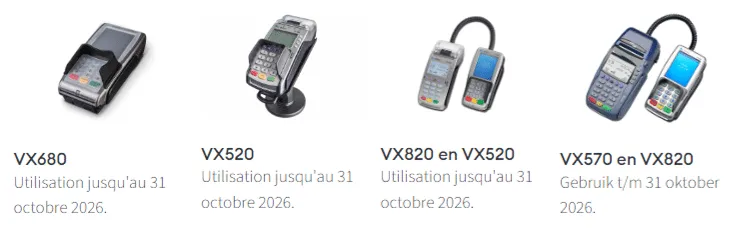
  • Appuyez sur la touche MENU

  • Sélectionnez Display Info

  • Choisissez Terminal

  • Vous verrez votre numéro TMS en haut de l'écran

Sujets connexes

La session de paramètres acquirer a échoué

Si le message La session de paramètres acquirer a échoué/n’existe pas/a expiré apparaît sur l’écran de votre terminal, procédez à une session de paramètres acquirer pour récupérer les paramètres :

Exécuter une session de paramètres acquéreur

Suivez les instructions ci-dessous pour exécuter un contact acquirer :

Cliquez sur Menu (si vous possédez un terminal Android, vous trouverez le Menu dans l’application Service)

Menu Commerçant

Introduisez votre mot de passe (99999 par défaut) et cliquez sur OK

Appuyez sur Fonctions

C-TAP

Cliquez sur votre prestataire de services de transaction

Si vous en avez plusieurs, vous devrez exécuter une session de paramètres acquirer pour tous.

Activez votre application Salespoint

Vous venez de recevoir votre nouveau terminal de paiement PAX? Activez alors rapidement l'application Salespoint pour pouvoir recevoir des transactions sur votre nouvel appareil. Lorsque vous ouvrez l'application, il vous est demandé de saisir votre adresse e-mail et votre mot de passe, qui sont les données de connexion de votre compte administrateur dans MyCCV. Ensuite, sélectionnez l'endroit où vous utiliserez le terminal et ajoutez un nom d'appareil. L'application Salespoint se synchronise avec votre compte MyCCV, vous pouvez commencer à utiliser votre nouveau terminal!

Assigner votre terminal de paiement à un emplacement dans MyCCV

Si votre entreprise possède plusieurs sites ou se compose de plusieurs unités d'établissement, nous vous demandons d'assigner votre terminal de paiement à l'emplacement où il sera effectivement utilisé. Ainsi, dans votre compte MyCCV, vous pouvez facilement suivre les différents sites et les gérer individuellement.

Grâce aux groupes d'utilisateurs, vous pouvez attribuer à tous les comptes d'utilisateurs des autorisations individuelles et un droit de regard sur chaque site. Pour chaque site, vous pouvez également gérer certains paramètres de votre terminal de paiement, comme la mise en page de votre ticket de transaction.

Un emplacement supplémentaire est automatiquement créé dans votre compte MyCCV lorsque vous commandez un terminal de paiement à une adresse pour laquelle il n'existe pas encore un emplacement. Vous ne pouvez pas créer vous-même des emplacements supplémentaires dans votre compte. Il est possible de définir votre nom pour chaque emplacement. Pour ce faire, suivez les étapes ci-dessous:

Résoudre Statut de paiement inconnu

Vous venez de commencer un paiement, mais recevez-vous le message : Statut du paiement inconnu, Résolution affiché ?

Exécutez l'option Résoudre.

Si cela ne fonctionne pas, effectuez les actions suivantes sur un CCV Smart :

Ouvrez l'Service application

Cliquez sur Réimprimer Ticket

Avec un CCV Compact ou un CCV Mobile A920, procédez comme suit :

Ouvrez l'Service application

Cliquez sur Réimprimer Ticket

Désactiver l'impression des tickets

Si vous disposez d'un terminal de paiement Android (CCV Duo Base A80-A35, CCV Smart A80+P400 ou CCV Mobile A920), vous pouvez désactiver l'impression des recettes par défaut via l'application SalesPoint.

Ouvrez l'application SalesPoint.

Cliquez sur Paramètres.

Désactivez le curseur de l'option Impression par défaut du reçu client (gris). Si un client souhaite toujours recevoir un reçu imprimé, vous pouvez toujours le régler manuellement après une transaction.

Cliquez sur les trois tirets en haut de l'écran.

Commencez une transaction.


PAXStore, le cœur battant de votre terminal de paiement

En plus d'un certain nombre d'applications Android standard (appareil photo, horloge, calculatrice) que vous connaissez bien sur votre téléphone, votre terminal de paiement est également livré avec des applications conçues par CCV. Dans PAXStore, l'appstore du CCV, vous trouverez toutes les applications nécessaires au bon déroulement de vos opérations de paiement.

Charging stopped – La batterie ne se charge pas complètement

Pour prolonger la durée de vie de la batterie, elle cesse de se charger lorsqu'elle atteint 80 %.

Code erreur 'Configuration échouée'

Le message Configuration échouée s'affiche-t-il à l'écran ou sur le reçu imprimé? L'une des causes pourrait être une version obsolète du logiciel. Si c'est le cas, effectuez un Contact TMS. Littéralement, Contact TMS signifie "prendre contact avec le système de gestion du terminal". Un Contact TMS est une session de communication et de vérification de la version. Le terminal de paiement récupère les paramètres (données du terminal) qui ont changé. Si une version supérieure du logiciel est disponible, elle est téléchargée.


Nous sommes disponibles 7/7 pour toutes vos questions