Échec de la connexion entre l'A80 et la P400

Vérifiez si le boîtier de caisse (A80) est connecté au clavier NIP (espace client P400).

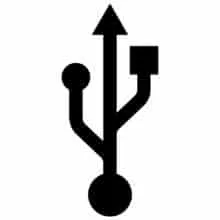
  • Le logo USBvisible en haut de l'écran sur l'A80 et le P400 ?
  • L'écran du clavier NIP (P400) indique-t-il : BIENVENUE VOTRE CARTE S'IL VOUS PLAÎT ?
  • Faites glisser votre doigt de haut en bas, accédez à Paramètres et vérifiez sous Partage de connexion ou point d'accès portable si le Partage de connexion USB est activé.
  • Activez le Partage de connexion USB, puis relancez le paiement.
  • Si vous ne parvenez pas à activer le partage de connexion USB, redémarrez l'A80 et le P400.
  • Après le redémarrage, vérifiez si le partage de connexion USB est activé.
  • Activez le Partage de connexion USB, puis relancez le paiement.
  • Cela ne donne-t-il aucun résultat ? Vérifiez que tous les câbles sont correctement connectés.

Consultez le manuel comment connecter les câbles  connectez-vous ou contactez CCV.

Sujets connexes

Tamper – Mot de passe requis pour accéder au mode système – Erreur de somme de contrôle de la RAM – Téléchargement nécessaire

Si l'un de ces messages s'affiche à l'écran, il peut avoir plusieurs causes :

Terminal de paiement défectueux

Portes de détection à proximité du terminal de paiement (à cause du champ électronique, le lecteur de cartes détecte une carte de paiement qui n'est pas là)

Échec de la mise à jour du logiciel

Pour résoudre ce message, redémarrez le terminal. Pour ce faire, procédez comme suit.

Quelles sont les conditions à remplir pour pouvoir accepter les cartes de crédit? 

Vous souhaitez accepter les cartes de crédit sur votre boutique en ligne ? Consultez les conditions ci-dessous pour savoir si vous pouvez le faire :

Mon chiffre d’affaires annuel (prévu) est inférieur à 1 000 000 d’euros.

Mes clients paient au moment de la livraison. Cette condition s’applique à la fois à mes produits et à mes services.

J’ai un délai de livraison pour lequel maximum 10 % de mes clients versent un acompte en cas de délai plus long (5-14 jours).

J’estime que les paiements par carte de crédit représenteront maximum 10 % de mon chiffre d’affaires annuel total.

La session de paramètres acquirer a échoué

Si le message La session de paramètres acquirer a échoué/n’existe pas/a expiré apparaît sur l’écran de votre terminal, procédez à une session de paramètres acquirer pour récupérer les paramètres :

Exécuter une session de paramètres acquéreur

Suivez les instructions ci-dessous pour exécuter un contact acquirer :

Cliquez sur Menu (si vous possédez un terminal Android, vous trouverez le Menu dans l’application Service)

Menu Commerçant

Introduisez votre mot de passe (99999 par défaut) et cliquez sur OK

Appuyez sur Fonctions

C-TAP

Cliquez sur votre prestataire de services de transaction

Si vous en avez plusieurs, vous devrez exécuter une session de paramètres acquirer pour tous.

Assigner votre terminal de paiement à un emplacement dans MyCCV

Si votre entreprise possède plusieurs sites ou se compose de plusieurs unités d'établissement, nous vous demandons d'assigner votre terminal de paiement à l'emplacement où il sera effectivement utilisé. Ainsi, dans votre compte MyCCV, vous pouvez facilement suivre les différents sites et les gérer individuellement.

Grâce aux groupes d'utilisateurs, vous pouvez attribuer à tous les comptes d'utilisateurs des autorisations individuelles et un droit de regard sur chaque site. Pour chaque site, vous pouvez également gérer certains paramètres de votre terminal de paiement, comme la mise en page de votre ticket de transaction.

Un emplacement supplémentaire est automatiquement créé dans votre compte MyCCV lorsque vous commandez un terminal de paiement à une adresse pour laquelle il n'existe pas encore un emplacement. Vous ne pouvez pas créer vous-même des emplacements supplémentaires dans votre compte. Il est possible de définir votre nom pour chaque emplacement. Pour ce faire, suivez les étapes ci-dessous:

Mon terminal de paiement indique que la session de paramètres a échoué, que faire ?

Découvrez que faire si votre terminal de paiement affiche une erreur de session de paramètres.

Résoudre Statut de paiement inconnu

Vous venez de commencer un paiement, mais recevez-vous le message : Statut du paiement inconnu, Résolution affiché ?

Exécutez l'option Résoudre.

Si cela ne fonctionne pas, effectuez les actions suivantes sur un CCV Smart :

Ouvrez l'Service application

Cliquez sur Réimprimer Ticket

Avec un CCV Compact ou un CCV Mobile A920, procédez comme suit :

Ouvrez l'Service application

Cliquez sur Réimprimer Ticket

Désactiver l'impression des tickets

Si vous disposez d'un terminal de paiement Android (CCV Duo Base A80-A35, CCV Smart A80+P400 ou CCV Mobile A920), vous pouvez désactiver l'impression des recettes par défaut via l'application SalesPoint.

Ouvrez l'application SalesPoint.

Cliquez sur Paramètres.

Désactivez le curseur de l'option Impression par défaut du reçu client (gris). Si un client souhaite toujours recevoir un reçu imprimé, vous pouvez toujours le régler manuellement après une transaction.

Cliquez sur les trois tirets en haut de l'écran.

Commencez une transaction.


PAXStore, le cœur battant de votre terminal de paiement

En plus d'un certain nombre d'applications Android standard (appareil photo, horloge, calculatrice) que vous connaissez bien sur votre téléphone, votre terminal de paiement est également livré avec des applications conçues par CCV. Dans PAXStore, l'appstore du CCV, vous trouverez toutes les applications nécessaires au bon déroulement de vos opérations de paiement.

Nous sommes disponibles 7/7 pour toutes vos questions