Pourquoi dois-je nommer mon appareil dans l’application Salespoint ?
Toestelnaam BEFR

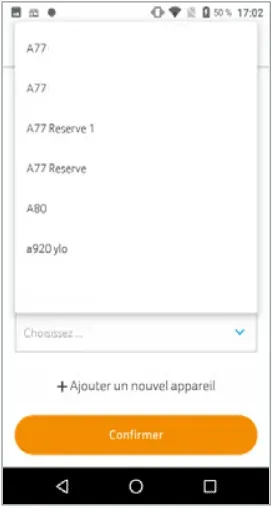
Lorsque vous vous connectez pour la première fois à l'application SalespointPay sur votre nouveau terminal PAX ou à notre application de paiement Tap&Go que vous venez de télécharger, il vous sera demandé de saisir le nom de l'appareil. Il s'agit d'un champ libre dans lequel vous pouvez saisir le nom de votre choix. Par exemple, il peut s'agir de "Terminal acceuil" pour un appareil de paiement ou de "Smartphone acceuil" pour une application Tap&Go. Le nom de l'appareil fait référence à l'appareil sur lequel notre application SalesPointPay fonctionne pour traiter les transactions et se retrouve dans le menu Appareils de votre compte MyCCV, où vous pouvez également modifier le nom. En outre, vous pouvez filtrer par nom d'appareil dans l'aperçu des transactions afin de voir quelles transactions ont été effectuées sur quel produit de paiement.

S'il n'y a qu'un seul terminal sur lequel notre SalesPoinPay est actif, vous ne devez pas choisir le nom de l'appareil correct à chaque fois que vous vous connectez. Si vous avez créé plusieurs noms de terminaux, vous aurez la possibilité de sélectionner le terminal correct lors de la connexion.

Terminal défectueux : connectez-vous au nouveau terminal avec un nom de terminal existant.

Lors de l'échange d'un terminal PAX défectueux avec l'application SalesPointPay toujours active en arrière-plan (par exemple, le terminal est tombé et l'écran est cassé, ce qui vous empêche de vous déconnecter de l'application SalesPointPay), vous devez cliquer sur l'appareil concerné dans le menu Appareils dans votre compte MyCCV et déconnecter manuellement l'application SalesPointPay de l'appareil défectueux en utilisant le bouton " Désactiver cet appareil ". Ce n'est qu'ainsi que vous pourrez sélectionner à nouveau le nom de l'appareil d'origine lorsque vous recevrez votre nouveau terminal et que vous vous connecterez à l'application SalesPointPay, ce qui vous permettra de transférer l'historique de vos transactions de l'ancien terminal vers le nouvel appareil.

Il en va de même pour l'application Tap&Go. Si vous avez supprimé l'application de votre smartphone alors que vous étiez encore connecté, déconnectez l'application du smartphone dans le menu Appareils sans votre compte MyCCV afin de pouvoir sélectionner à nouveau le même nom d'appareil lorsque vous vous connectez à la nouvelle application Tap&Go.

Sujets connexes

La session de paramètres acquirer a échoué

Si le message La session de paramètres acquirer a échoué/n’existe pas/a expiré apparaît sur l’écran de votre terminal, procédez à une session de paramètres acquirer pour récupérer les paramètres :

Exécuter une session de paramètres acquéreur

Suivez les instructions ci-dessous pour exécuter un contact acquirer :

Cliquez sur Menu (si vous possédez un terminal Android, vous trouverez le Menu dans l’application Service)

Menu Commerçant

Introduisez votre mot de passe (99999 par défaut) et cliquez sur OK

Appuyez sur Fonctions

C-TAP

Cliquez sur votre prestataire de services de transaction

Si vous en avez plusieurs, vous devrez exécuter une session de paramètres acquirer pour tous.

Assigner votre terminal de paiement à un emplacement dans MyCCV

Si votre entreprise possède plusieurs sites ou se compose de plusieurs unités d'établissement, nous vous demandons d'assigner votre terminal de paiement à l'emplacement où il sera effectivement utilisé. Ainsi, dans votre compte MyCCV, vous pouvez facilement suivre les différents sites et les gérer individuellement.

Grâce aux groupes d'utilisateurs, vous pouvez attribuer à tous les comptes d'utilisateurs des autorisations individuelles et un droit de regard sur chaque site. Pour chaque site, vous pouvez également gérer certains paramètres de votre terminal de paiement, comme la mise en page de votre ticket de transaction.

Un emplacement supplémentaire est automatiquement créé dans votre compte MyCCV lorsque vous commandez un terminal de paiement à une adresse pour laquelle il n'existe pas encore un emplacement. Vous ne pouvez pas créer vous-même des emplacements supplémentaires dans votre compte. Il est possible de définir votre nom pour chaque emplacement. Pour ce faire, suivez les étapes ci-dessous:

PAXStore, le cœur battant de votre terminal de paiement

En plus d'un certain nombre d'applications Android standard (appareil photo, horloge, calculatrice) que vous connaissez bien sur votre téléphone, votre terminal de paiement est également livré avec des applications conçues par CCV. Dans PAXStore, l'appstore du CCV, vous trouverez toutes les applications nécessaires au bon déroulement de vos opérations de paiement.

Code erreur 'Configuration échouée'

Le message Configuration échouée s'affiche-t-il à l'écran ou sur le reçu imprimé? L'une des causes pourrait être une version obsolète du logiciel. Si c'est le cas, effectuez un Contact TMS. Littéralement, Contact TMS signifie "prendre contact avec le système de gestion du terminal". Un Contact TMS est une session de communication et de vérification de la version. Le terminal de paiement récupère les paramètres (données du terminal) qui ont changé. Si une version supérieure du logiciel est disponible, elle est téléchargée.


Comment commander des rouleaux de papier via le terminal de paiement ?

Vous pouvez facilement et rapidement commander du papier via votre terminal de paiement. Choisissez ci-dessous le type d'appareil que vous possédez et suivez les étapes.

Comment entrer des lettres et/ou des signes de ponctuation sur mon terminal de paiement ?

Sur les touches de votre terminal de paiement, vous ne voyez que des chiffres. Des lettres et des signes de ponctuation ont été associés aux touches numériques et aux touches <*> et <#>. Vous pouvez introduire la lettre ou le signe de ponctuation de votre choix en appuyant une ou plusieurs fois sur le chiffre adéquat.

Comment nettoyer le terminal de paiement?

La propreté des appareils est importante pour leur usage (quotidien) et pour l’hygiène. Pour garder votre terminal de paiement aussi propre que possible, suivez ces quelques conseils pratiques.

Comment puis-je lancer une réservation?

Vous voulez faire une réservation pour un client mais vous ne trouvez pas l'option? Suivez alors les étapes ci-dessous.

Ouvrez l'application SalesPoint sur votre terminal de paiement.

Cliquez sur les trois tirets dans le coin supérieur gauche.

Sélectionnez Démarrer la transaction.

Saisissez le montant que vous souhaitez réserver pour le client.

Cliquez sur le bouton ... en bas à gauche à côté de Checkout pour plus de types de transactions.

Sélectionnez Réserver.

Si vous n'avez pas le choix de faire une réservation, dans l'application SalesPoint, allez à :

Ouvrez l'application SalesPoint sur votre terminal de paiement.

Choisissez Paramètres.

Cliquez sur Types de paiement supplémentaires.

Activez l'option Réservation.

Ensuite, effectuez les actions ci-dessus.

Ensuite, si vous ne pouvez toujours pas effectuer une réservation, contactez votre société de paiement par carte de crédit pour vérifier si votre contrat est adapté à ce type de paiement.

Nous sommes disponibles 7/7 pour toutes vos questions