Waarom moet ik mijn toestel een naam geven in de SalesPoint app?
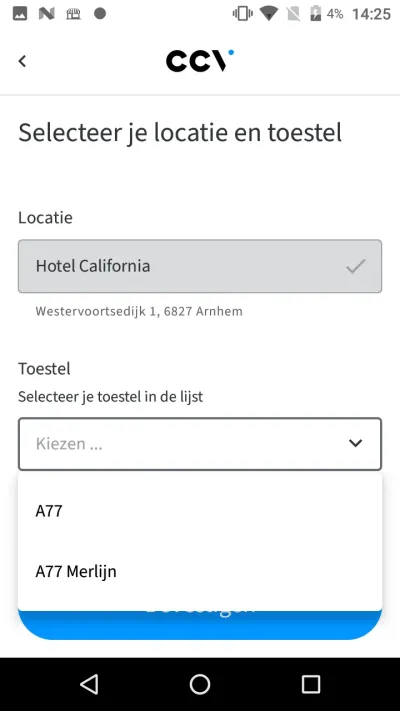
Uitleg instellingen naam geven toestel

Bij het eerste gebruik van de SalesPoint app vraagt je PAX-betaalautomaat om een toestelnaam. Hiermee herken je het toestel in je MyCCV-account en in het transactieoverzicht. Zo zie je snel welke transacties via welk toestel zijn verwerkt. Na het instellen blijft de terminal gekoppeld aan deze naam. Later aanpassen? Dat kan in het menu ‘Apparaten’ van MyCCV.

Gerelateerde onderwerpen

Acquirer parametersessie mislukt

Zie je deze melding op je betaalautomaat? Dan ontbreken er belangrijke instellingen om transacties te verwerken. Je lost dit op door een nieuwe acquirer parametersessie uit te voeren. Daarmee worden alle gegevens opnieuw opgehaald en ingesteld.

Acquirer parametersessie uitvoeren

Heb je problemen met het lezen van betaalpassen? Voer dan een acquirer parametersessie uit om de instellingen van je betaalautomaat opnieuw te synchroniseren.

Hoe ken ik mijn betaalautomaat aan een locatie toe in MyCCV?

Heb je meerdere locaties of vestigingen? Dan wijs je je betaalautomaat toe aan een locatie. Zo behoud je overzicht binnen je MyCCV-account.

Per locatie beheer je eenvoudig:

Machtigingen via gebruikersgroepen

Instellingen zoals de lay-out van je pinbon

Let op:
Bestel je een betaalautomaat op een nieuw of ander adres? Dan maakt MyCCV automatisch een nieuwe locatie aan. Zelf kun je geen nieuwe locaties toevoegen, maar wél de locatienaam wijzigen.

CCVStore: het hart van je betaalautomaat

Op je betaalautomaat staan standaard Android-apps zoals camera, klok en rekenmachine. Daarnaast zijn er speciaal door CCV ontwikkelde apps die je helpen bij het dagelijks gebruik van je betaaloplossing. Deze apps vind je in CCVStore – de eigen appstore van CCV. Hier beheer je alle apps die nodig zijn voor een vlot betaalproces.

Waarom krijg ik de melding ‘Configuratie mislukt’ op mijn betaalautomaat?

De foutmelding ‘Configuratie mislukt’ ontstaat vaak door:

Verouderde software

Lege papierrol

Geen verbinding met het terminal management systeem (TMS)

Problemen met de pinpad

Hoe kan ik pinrollen bestellen via de betaalautomaat?

Je kunt gemakkelijk en snel papier bestellen via je betaalautomaat. Lees hier verder hoe je dit kan doen.

Hoe voer ik letters of leestekens in op mijn betaalautomaat?

De manier van invoeren verschilt per betaalautomaat. Klik op de afbeelding van jouw betaalautomaat op onze website om te zien hoe je letters en leestekens invoert. Daar vind je stap-voor-stap uitleg afgestemd op jouw type betaalautomaat.

Hoe maak ik mijn betaalautomaat schoon?

Een schone betaalautomaat werkt beter en gaat langer mee. Maak het apparaat schoon met een zachte, licht vochtige doek. Gebruik geen agressieve schoonmaakmiddelen. Zorg dat er geen vocht in sleuven of openingen komt. Zo blijft je betaalautomaat hygiënisch en in goede conditie.

Hoe start ik een reservering op mijn CCV betaalautomaat?

Wil je een reservering uitvoeren? Volg dan deze stappen.

Nog vragen? Wij zijn 24/7 beschikbaar