Waarom moet ik mijn toestel een naam geven in de Salespoint app?
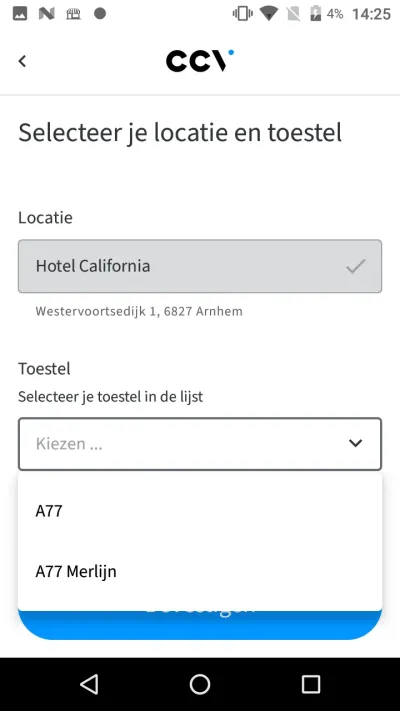
Uitleg instellingen naam geven toestel

Wanneer je voor de eerste keer inlogt in de Salespoint app op je nieuwe PAX-terminal of in onze Tap&Go betaalapplicatie die je net hebt gedownload, wordt er gevraagd om de naam van het toestel in te geven. Dit is een vrij in te vullen veld waar je een naam naar keuze kan ingeven. Dit kan bijvoorbeeld ‘Terminal onthaal’ zijn voor een betaaltoestel of ‘Smartphone medewerker’ voor een Tap&Go app. De toestelnaam verwijst naar het apparaat waarop onze Salespoint app actief is om transacties te verwerken en is vervolgens terug te vinden in het menu Toestellen in je MyCCV-account, waar je de naam ook kan aanpassen. Daarnaast kan je in het transactieoverzicht filteren op toestelnaam zodat je kan zien welke transacties op welk betaalproduct werden uitgevoerd.  

Is er maar 1 terminal waarop onze Salespoint actief staat, dan zal je niet bij iedere inlogbeurt de juiste toestelnaam moeten kiezen. Heb je meerdere toestelnamen aangemaakt, dan krijg je bij het inloggen de mogelijkheid om het juiste toestel te selecteren.

Gerelateerde onderwerpen

Acquirer parametersessie mislukt

Krijg je de melding Acquirer parametersessie mislukt/niet aanwezig/verlopen op het beeldscherm van je betaalterminal? Voer dan een acquirer parametersessie uit om opnieuw de parameters op te halen. Alle instellingen van de betaalterminal worden dan opnieuw geladen.

Acquirer parametersessie uitvoeren

Heb je problemen met het lezen van betaalpassen? Voer dan een acquirer parametersessie uit om de instellingen van je betaalautomaat opnieuw te synchroniseren.

Je betaalterminal aan een locatie in MyCCV toewijzen

Wanneer jouw onderneming meerdere locaties heeft of uit verschillende vestigingen bestaat, vragen we je om de betaalterminal aan een locatie toe te wijzen. Op die manier kan je zelf in je MyCCV-account makkelijk het overzicht behouden.

Zo kan je alle gebruikersaccounts individuele machtigingen en inzichten toekennen per locatie dankzij de gebruikersgroepen. Voor iedere locatie kan je ook bepaalde instellingen van je betaalterminal, zoals de opmaak van je pinbon beheren.

Bestel je een betaalterminal op een nieuw/ander adres? Dan wordt er automatisch een nieuwe locatie aangemaakt in jouw MyCCV. Je kan zelf in je account geen bijkomende locaties aanmaken. Het is wel mogelijk om per locatie zelf een locatienaam in te stellen. Lees hier hoe je dit stapsgewijs doet.

CCVStore, het kloppend hart van je betaalterminal

Naast een aantal standaard Android apps (camera, klok, rekenmachine) die je kent van je telefoon, vind je door CCV op maat gemaakt apps op je betaalterminal. In CCVStore, de appstore van CCV, vind je alle apps die nodig zijn om het betaalverkeer soepel te laten verlopen.

Waarom krijg ik de melding ‘Configuratie mislukt’ op mijn betaalterminal?

De foutmelding ‘Configuratie mislukt’ ontstaat vaak door:

Verouderde software

Lege papierrol

Geen verbinding met het terminal management systeem (TMS)

Problemen met de pinpad

Hoe kan ik papierrollen bestellen via de betaalterminal?

Je kunt gemakkelijk en snel papier bestellen via je betaalterminal. Lees hier verder hoe je dit kan doen.

Hoe voer ik letters en/of leestekens in op mijn betaalterminal?

Je wilt weten hoe je letters en/of leestekens op je betaalterminal invoert. 

Dit kan zeer gemakkelijk op onze betaalterminals. 

Lees hier de uitleggen van onze verschillende terminals.

Hoe maak ik mijn terminal schoon?

Het schoonhouden van de apparatuur is belangrijk voor het (dagelijkse) gebruik en hygiëne. Om je terminal zo goed mogelijk schoon te houden, vind je hier een paar praktische tips.

Hoe start ik een reservering op mijn CCV betaalautomaat?

Wil je een reservering uitvoeren? Volg dan deze stappen.

Nog vragen? Wij zijn 7/7 beschikbaar