Puis-je demander Tap to Pay (SoftPOS) sans que tous les collaborateurs puissent consulter toutes les transactions ?

En attribuant un profil d'utilisateur à un groupe d'utilisateurs dans MyCCV, vous pouvez déterminer les fonctions auxquelles l'utilisateur a accès dans l'application CCV. Par exemple, en tant qu'administrateur, vous pouvez faire en sorte qu'un employé puisse effectuer des paiements avec Tap to Pay à partir de l'application CCV sans que l'aperçu des transactions, les facutren, les paiements en ligne, etc. soient visibles.

Cela signifie également qu'un administrateur doit donner à un utilisateur particulier l'accès à « Effectuer des paiements avec Tap 2 Pay » via cette gestion des utilisateurs pour s'assurer que cet employé peut accéder à Tap to Pay à partir de l'application CCV.

Pour plus d'informations sur la gestion des groupes d'utilisateurs, lisez 'Gérer l'accès à votre compte MyCCV avec les groupes d'utilisateurs'.
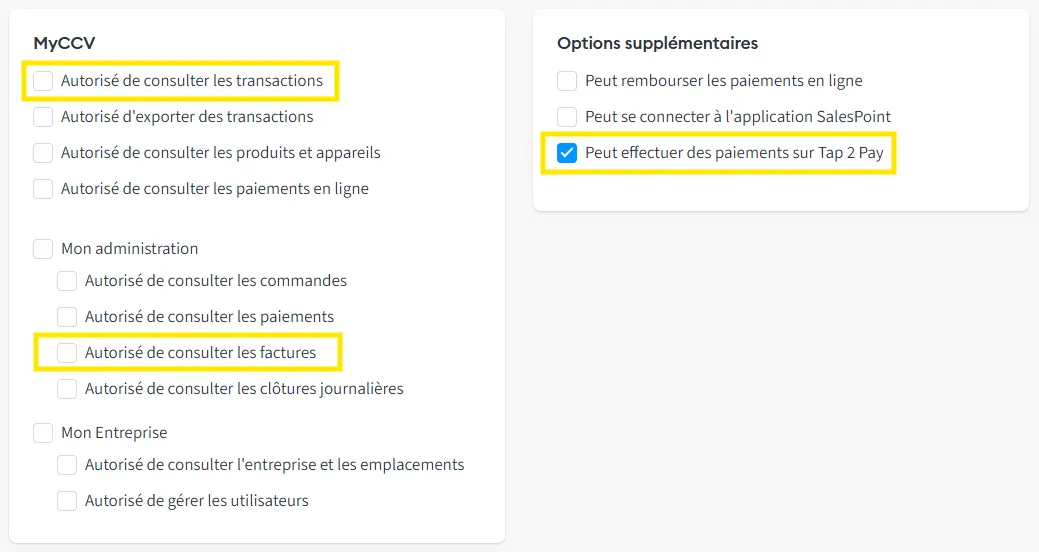
Les droits des utilisateurs CCV App

Sujets connexes

Quelles sont les conditions à remplir pour pouvoir accepter les cartes de crédit? 

Vous souhaitez accepter les cartes de crédit sur votre boutique en ligne ? Consultez les conditions ci-dessous pour savoir si vous pouvez le faire :

Mon chiffre d’affaires annuel (prévu) est inférieur à 1 000 000 d’euros.

Mes clients paient au moment de la livraison. Cette condition s’applique à la fois à mes produits et à mes services.

J’ai un délai de livraison pour lequel maximum 10 % de mes clients versent un acompte en cas de délai plus long (5-14 jours).

J’estime que les paiements par carte de crédit représenteront maximum 10 % de mon chiffre d’affaires annuel total.

Appliquer manuellement un statut de transaction

Vous pouvez sélectionner manuellement le statut d'une transaction échouée (succès ou échec) dans l'application Salespoint sur votre appareil PAX. Ces transactions et leur statut sont désormais visibles dans l'aperçu des transactions de MyCCV. Vous pouvez reconnaître le statut sélectionné manuellement par l'icône de la main orange dans l'aperçu des transactions. Lors de l'exportation de l'aperçu des transactions, une distinction est également faite entre les statuts automatiques et manuels.

Désactiver l'impression des tickets

Si vous disposez d'un terminal de paiement Android (CCV Duo Base A80-A35, CCV Smart A80+P400 ou CCV Mobile A920), vous pouvez désactiver l'impression des recettes par défaut via l'application SalesPoint.

Ouvrez l'application SalesPoint.

Cliquez sur Paramètres.

Désactivez le curseur de l'option Impression par défaut du reçu client (gris). Si un client souhaite toujours recevoir un reçu imprimé, vous pouvez toujours le régler manuellement après une transaction.

Cliquez sur les trois tirets en haut de l'écran.

Commencez une transaction.


Charging stopped – La batterie ne se charge pas complètement

Pour prolonger la durée de vie de la batterie, elle cesse de se charger lorsqu'elle atteint 80 %.

Comment commander des rouleaux de papier via le terminal de paiement ?

Vous pouvez facilement et rapidement commander du papier via votre terminal de paiement. Choisissez ci-dessous le type d'appareil que vous possédez et suivez les étapes.

Comment entrer des lettres et/ou des signes de ponctuation sur mon terminal de paiement ?

Sur les touches de votre terminal de paiement, vous ne voyez que des chiffres. Des lettres et des signes de ponctuation ont été associés aux touches numériques et aux touches <*> et <#>. Vous pouvez introduire la lettre ou le signe de ponctuation de votre choix en appuyant une ou plusieurs fois sur le chiffre adéquat.

Comment fonctionne Tap to Tap?

Comment fonctionne un terminal de paiement par WiFi ?

Il existe des terminaux de paiement mobiles qui communiquent via un réseau WiFi. Grâce à la connexion WiFi, votre terminal de paiement est relié à une connexion de communication de données. Pour ce faire, vous avez besoin d’une connexion Internet sans fil sur place. Le nom de votre réseau WiFi est indiqué sur votre modem. Les paramètres de votre terminal de paiement vous permettent de sélectionner le bon réseau WiFi


Comment puis-je lancer une réservation sur mon terminal de paiement CCV?

Vous voulez faire une réservation pour un client ? Suivez les étapes ci-dessous :

1. Ouvrez l'application SalesPoint sur votre terminal de paiement.

2. Cliquez sur les trois lignes horizontales dans le coin supérieur gauche.

3. Sélectionnez 'Démarrer la transaction'.

4. Saisissez le montant à réserver pour le client.

5. Cliquez sur le bouton ... en bas à gauche à côté de 'Checkout' pour plus de types de transactions.

6. Sélectionnez 'Réserver'.

Vous ne voyez pas cette option ? Vérifiez si les réservations sont activées :

1. Ouvrez l'application SalesPoint sur votre terminal de paiement.

2. Cliquez sur les trois lignes horizontales dans le coin supérieur gauche.

3. Choisissez 'Paramètres'.

4. Cliquez sur 'Types de paiement supplémentaires'.

5. Activez l'option 'Réservation'.

Ensuite, effectuez les actions ci-dessus.

Si le problème persiste, contactez votre société de paiement par carte de crédit pour vérifier si votre contrat est adapté à ce type de paiement.

Nous sommes disponibles 7/7 pour toutes vos questions