Gérer l'accès à votre compte MyCCV avec des groupes d'utilisateurs
Grâce aux « groupes d'utilisateurs », vous pouvez gérer l'accès de vos collaborateurs aux différentes parties de votre compte MyCCV. Par exemple, vous pouvez faire en sorte que le service financier n'ait accès qu'à la facturation et aux rapports, tandis que le service informatique peut accéder aux paramètres des distributeurs automatiques et gérer les utilisateurs de MyCCV.
Création d'un nouveau groupe d'utilisateurs
En utilisant le bouton bleu « Ajouter un groupe d'utilisateurs », créez des groupes supplémentaires.

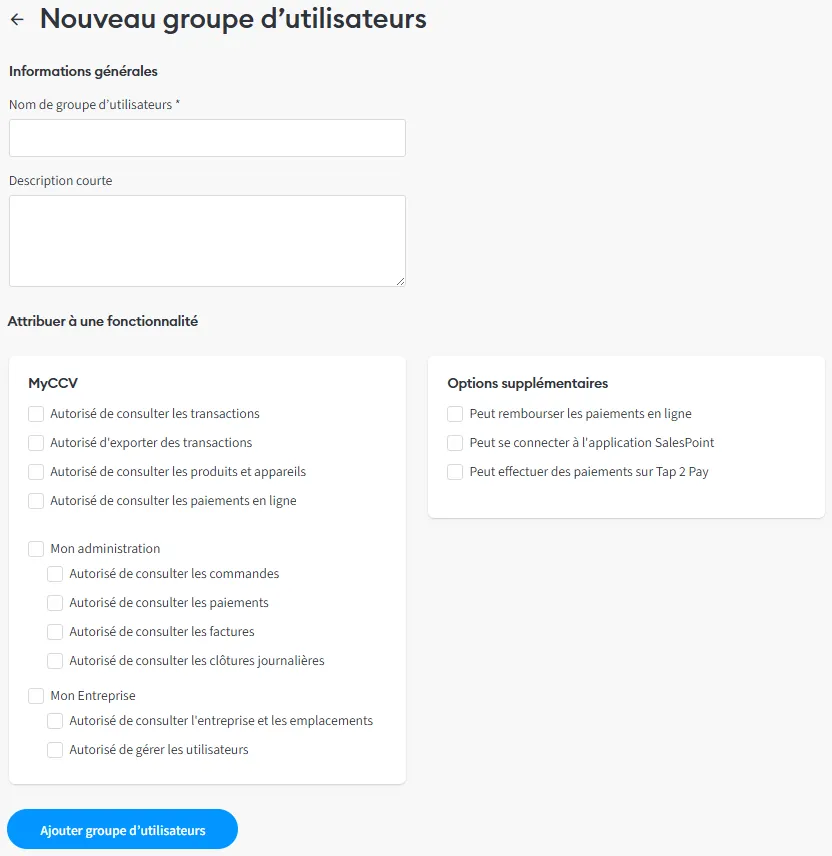
Choisissez le nom et ajoutez une brève description. Cette description est reprise dans l'aperçu des groupes d'utilisateurs, de sorte qu'en tant qu'administrateur, vous pouvez immédiatement voir quelles sont les autorisations dont disposent les utilisateurs de ce groupe. Les différentes autorisations sont subdivisées selon la même structure que le tableau de bord MyCCV. Chaque élément peut être coché séparément, de sorte que les utilisateurs ne peuvent, par exemple, avoir accès qu'à un seul élément d'un menu particulier dans MyCCV. Vous pouvez également attribuer l'autorisation d'activer l'application Salespoint, de sorte que les utilisateurs de ce groupe puissent activer l'application Salespoint sur un terminal de paiement.
Si votre compte est équipé de Tap to Pay, vous pouvez désormais définir dans le groupe d'utilisateurs si les employés de ce groupe sont autorisés ou non à effectuer des paiements Tap to Pay. Ce paramètre permet de mieux contrôler quels employés sont autorisés à utiliser cette fonctionnalité.
Cliquez sur « Ajouter un groupe d'utilisateurs » pour créer le nouveau groupe.
Modifier un groupe d'utilisateurs existant
Pour modifier les autorisations au sein d'un groupe d'utilisateurs existant, cliquez sur la tuile du groupe concerné. Cochez ou décochez les autorisations souhaitées et cliquez sur « Enregistrer les modifications » en bas de la page. Lorsque les autorisations d'un groupe d'utilisateurs sont modifiées, les profils d'utilisateurs ajoutés ne sont pas informés des nouvelles autorisations. L'accès modifié devient visible lorsque l'utilisateur pour lequel quelque chose a été modifié se connecte avec son profil.
Suppression d'un groupe d'utilisateurs existant
Pour supprimer un groupe d'utilisateurs existant, cliquez sur la tuile du groupe concerné. Cliquez ensuite sur 'Supprimer ce groupe d'utilisateurs' en bas de la page. En tant qu'administrateur, il n'est pas possible de supprimer un groupe d'utilisateurs auquel des profils d'utilisateurs ont été attribués. Les profils d'utilisateurs doivent d'abord être affectés à un autre groupe ; seul un groupe d'utilisateurs vide peut être supprimé.
Le groupe d'utilisateurs par défaut 'Administrateur de Site'
Le groupe d'utilisateurs 'Administrateur de site' se trouve par défaut dans MyCCV et sert de rôle d'administrateur pour un compte d'utilisateur par site ou succursale d'une entreprise. Un profil d'utilisateur attribué au groupe d'utilisateurs 'Administrateur de site' a automatiquement accès à toutes les informations disponibles pour un site particulier. En outre, l'administrateur de site peut activer l'application Salespoint sur un terminal de paiement. Les autorisations d'un administrateur de site ne peuvent pas être modifiées. Un administrateur de site peut créer de nouveaux utilisateurs et attribuer un profil d'utilisateur à un groupe d'utilisateurs particulier. Ce faisant, l'administrateur de site peut sélectionner tous les groupes d'utilisateurs créés pour son site. Un administrateur de site ne peut pas supprimer un profil d'utilisateur et ne peut pas modifier, créer ou supprimer des groupes d'utilisateurs.
Affectation d'un compte d'utilisateur à un groupe d'utilisateurs
Pour attribuer un profil d'utilisateur à un groupe d'utilisateurs, cliquez sur Comptes d'utilisateurs dans le menu Mon entreprise. Sélectionnez le profil que vous souhaitez attribuer à un groupe et accédez à l'onglet Droits de l'utilisateur dans la vue d'ensemble des données. Sélectionnez l'emplacement auquel vous souhaitez donner accès à l'utilisateur et choisissez le groupe d'utilisateurs auquel vous souhaitez attribuer le profil d'utilisateur. Confirmez en cliquant sur Sauvegarder. Vous pouvez assigner un utilisateur par site à un groupe d'utilisateurs à la fois.