Appliquer manuellement un statut de transaction
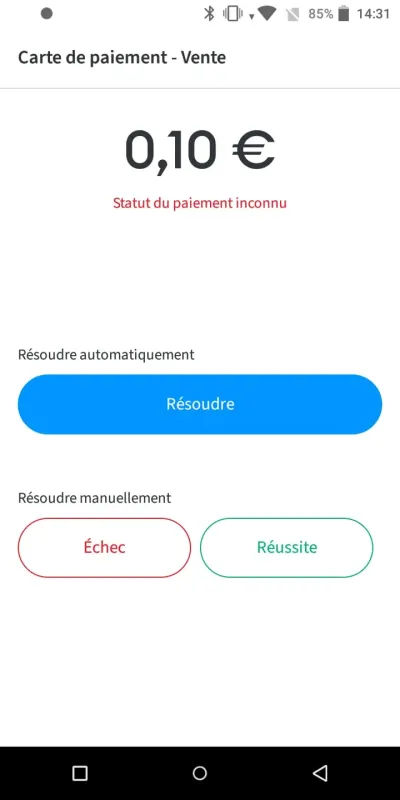
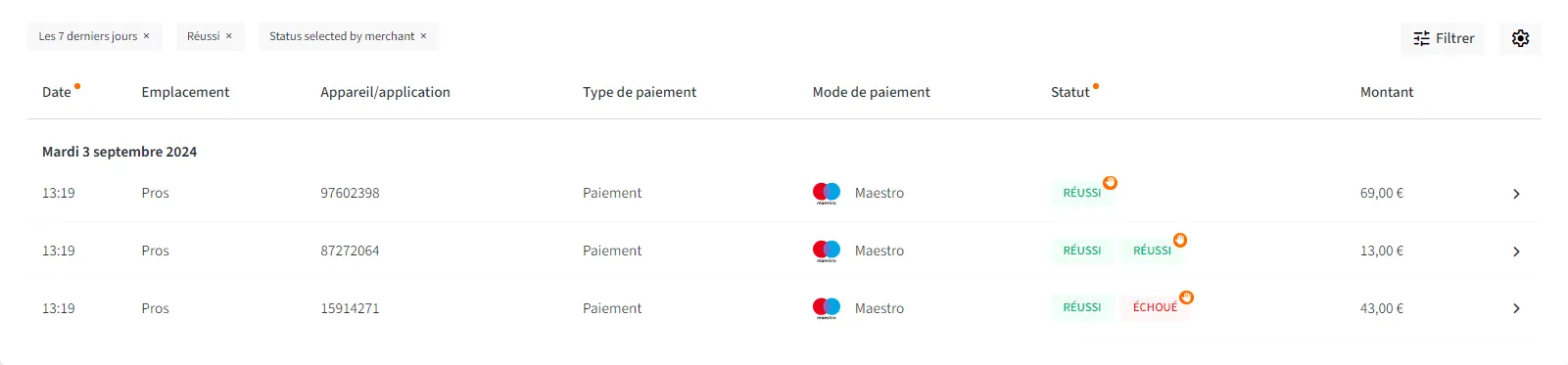
Si un paiement n'a pas été traité correctement, vous pouvez sélectionner vous-même le statut réussi ou échoué dans l'application SalesPoint sur votre terminal PAX. Ce statut attribué manuellement apparaît dans MyCCV, reconnaissable à l'icône orange en forme de main dans l'aperçu des transactions.
Quand utiliser un statut de transaction manuel ?
En cas de dysfonctionnement entre l'application SalesPoint et Paygear, la transaction ne peut pas être traitée automatiquement. Vous devez alors attribuer manuellement un statut.
Exemples :
Transaction réussie + statut réussi = la transaction est payée.
Transaction réussie + statut échoué = la transaction est tout de même payée.
Transaction échouée + statut réussi = la transaction n'est pas payée.
Vérifiez la transaction avant de définir le statut :
Consultez l'aperçu des transactions dans MyCCV.
Vérifiez votre système de caisse.
En cas de doute, contactez CCV.
Important :
les transactions avec un statut manuel (indiqué par la main orange) n'ont aucun impact financier. Elles ne sont pas prises en compte dans votre chiffre d'affaires et ne sont pas payées.
Appliquer un statut manuellement
En cas d'erreur, l'application SalesPoint vous invite à attribuer vous-même le statut. Vous choisissez le statut approprié en fonction de vos vérifications.
Dans MyCCV, vous pouvez filtrer les transactions dont le statut a été attribué manuellement pour plus de clarté et de contrôle.
Les statuts manuels sont affichés comme suit dans votre aperçu des transactions

Vous n’avez pas trouvé ce que vous cherchiez ?
Avez-vous besoin d'une aide supplémentaire ?
J'ai initié un paiement sur ma caisse, mais le SalesPoint ne répond pas
Votre CCV Smart A80-P400 ou CCV Duo Base A80-A35 n'a pas de lien vers la caisse ? Vérifiez ensuite les paramètres de l'application SalesPoint. Il existe 3 options : Désactivé, Activé ou Hybride. Pour configurer la connexion à la caisse, procédez comme suit :
Ouvrez l'application SalesPoint sur votre terminal de paiement.
Cliquez sur les trois lignes horizontales en haut à gauche.
Choisissez Paramètres.
Cliquez sur Lien de la caisse.
Vérifiez si le couplage est réglé sur On ou Hybride. Vous pouvez le faire en déplaçant le curseur vers la droite ou la gauche.
Si la connexion à la caisse est réglée sur On ou Hybride, il n'est toujours pas possible d'envoyer une transaction de votre caisse vers le terminal de paiement. Vérifiez ensuite si le câble entre l'A80 et la caisse enregistreuse est (correctement) connecté et si vous utilisez le bon câble (article : 2001083).
En savoir plusLe lecteur de cartes ne lit pas ou lit mal la carte
Votre terminal de paiement n’accepte pas les cartes bancaires ou les lit mal ? Cela peut avoir plusieurs causes :
Le lecteur de carte ou la carte bancaire est peut-être usé ou défectueux.
La carte n’a pas été insérée correctement dans le terminal.
Le terminal de paiement présente des dommages externes.
Que pouvez-vous faire vous-même pour résoudre le problème ?
Essayez une autre carte bancaire pour vérifier si le problème persiste.
Nettoyez délicatement le lecteur de carte en soufflant ou en retirant la poussière.
Cela ne fonctionne toujours pas ? N’hésitez pas à contacter notre Service Clientèle.
En savoir plusLe terminal de paiement n'accepte pas les cartes bancaires
Si votre terminal de paiement rencontre des problèmes pour accepter les cartes de paiement, exécutez une session de paramètres acquirer pour récupérer les paramètres :
Cliquez sur Menu (si vous possédez un terminal Android, vous trouverez le Menu dans l’application Service)
Menu Commerçant
Introduisez votre mot de passe (99999 par défaut) et cliquez sur OK
Appuyez sur Fonctions
C-TAP
Cliquez sur votre prestataire de services de transaction
Si vous en avez plusieurs, vous devrez exécuter une session de paramètres acquirer pour tous.
Pour (demander de) résoudre la panne, n’hésitez pas à appeler notre Service Center
En savoir plusLors d'une transaction, je reçois le message « Aucune option de paiement trouvée »
Essayez-vous de lancer un paiement mais recevez le message « Aucune option de paiement trouvée » ? Lisez les explications sur cette page pour résoudre ce problème.
En savoir plusPourquoi le paiement sans contact ne fonctionne pas ?
Si le paiement sans contact ne fonctionne pas, cela peut être dû à un dérangement du signal qui est détecté par le terminal de paiement, à un défaut de l’antenne sans contact ou de la carte de paiement, ou bien la carte de paiement n’est pas conçue pour le paiement sans contact. Il se peut aussi que des périphériques perturbent le système, notamment les scanners portatifs ou les détecteurs de fausse monnaie, les aimants puissants ou encore les montres intelligentes. Si le terminal de paiement accepte tout de même les paiements ordinaires (donc via le lecteur de cartes), vous pourrez sans doute résoudre le problème rapidement en redémarrant le terminal ou en récupérant les paramètres acquirer.
En savoir plusTransactions QR sur terminal de paiement
Besoin d’aide ? Nous sommes là pour vous aider.
Vous avez une question, vous rencontrez un problème ou vous avez simplement besoin d’un complément d’information ? Nous sommes heureux de vous aider. Vous pouvez nous contacter de différentes manières. Choisissez celle qui vous convient le mieux.