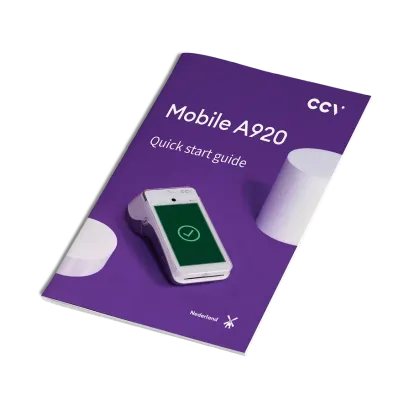
Assistance
CCV Plus Mobile A960
Sur cette page, vous trouverez les réponses aux questions fréquemment posées concernant l'utilisation, la configuration et la maintenance du Plus Mobile A960. Consultez les rubriques ci-dessous pour trouver rapidement une solution.
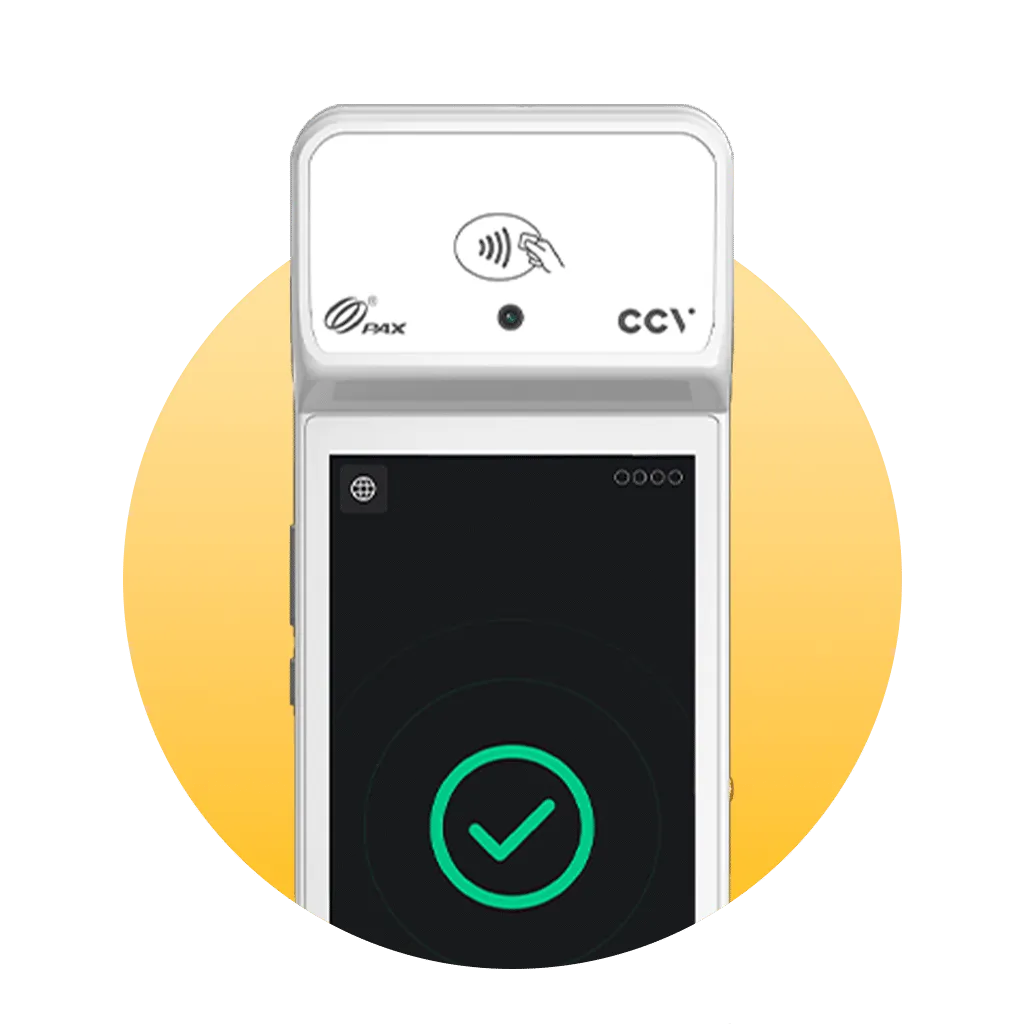
CCV Plus Mobile A960
Sur cette page, vous trouverez les réponses aux questions fréquemment posées concernant l'utilisation, la configuration et la maintenance du Plus Mobile A960. Consultez les rubriques ci-dessous pour trouver rapidement une solution.
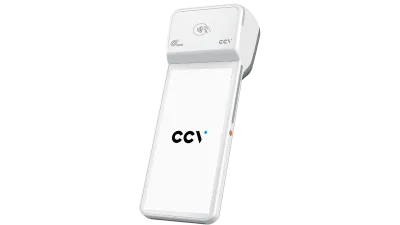
Pourquoi choisir le CCV Plus Mobile A960 ?
Performances puissantes
Performances supérieures grâce à un processeur haut de gamme et une mémoire étendue. Prêt pour les applications professionnelles les plus exigeantes.
Écran tactile 6 pouces
Une qualité d'image ultra-lumineuse et des commandes intuitives pour une expérience utilisateur fluide et professionnelle.
Imprimante de tickets
Imprimer les bons ou les envoyer par voie électronique. Les deux sont possibles.
Surface large
Large zone de paiement sans contact, le logo sans contact est clairement visible.
Paré pour l'avenir
Système d'exploitation innovant basé sur Android 12.
Toujours en ligne
Bascule automatiquement et en toute transparence entre les connexions Wi-Fi et 4G.
Questions frequentes sur le Plus Mobile A960
Activez votre application Salespoint
Vous venez de recevoir votre nouveau terminal de paiement PAX? Activez alors rapidement l'application Salespoint pour pouvoir recevoir des transactions sur votre nouvel appareil. Lorsque vous ouvrez l'application, il vous est demandé de saisir votre adresse e-mail et votre mot de passe, qui sont les données de connexion de votre compte administrateur dans MyCCV. Ensuite, sélectionnez l'endroit où vous utiliserez le terminal et ajoutez un nom d'appareil. L'application Salespoint se synchronise avec votre compte MyCCV, vous pouvez commencer à utiliser votre nouveau terminal!
En savoir plusComment fonctionne un terminal de paiement par WiFi ?
Il existe des terminaux de paiement mobiles qui communiquent via un réseau WiFi. Grâce à la connexion WiFi, votre terminal de paiement est relié à une connexion de communication de données. Pour ce faire, vous avez besoin d’une connexion Internet sans fil sur place. Le nom de votre réseau WiFi est indiqué sur votre modem. Les paramètres de votre terminal de paiement vous permettent de sélectionner le bon réseau WiFi
En savoir plus
Comment lancer un ouverture ou fermeture du jour?
Vous avez peut-être l'habitude d'ouvrir la journée. Avec le CCV Duo Base (A80-A35), le CCV Smart (A80-P400), le CCV Compact (A77) ou le CCV Mobile (A920), ce n'est pas nécessaire ! Après avoir clôturé la journée, la nouvelle période/journée est immédiatement ouverte pour vous. Chaque clôture de journée (période) est sauvegardée en tant que .pdf dans MyCCV.
En savoir plusComment puis-je modifier les détails de mon ticket?
Voyez ci-dessous comment modifier les détails de votre bon.
En savoir plusComment puis-je trouver mon numéro TMS?
Quel est le numéro TMS ou l'identifiant de terminal (TID)?
Le numéro TMS ou l'identifiant de terminal (TID) est le numéro sous lequel le terminal de paiement est connu dans notre système de gestion des terminaux. Vous pouvez rechercher le numéro TMS ou l'identifiant de terminal (TID) dans le terminal de paiement.
En savoir plusComment réinitialiser mon terminal de paiement ?
Par « reset », nous entendons redémarrer, ou éteindre et rallumer, le terminal de paiement. Un reset ne s’effectue pas de la même façon sur un terminal de paiement fixe et sur un terminal de paiement mobile.
Terminal de paiement fixe :
Débranchez le câble d’alimentation de votre terminal de paiement
Vérifiez si l’écran du terminal est éteint (sombre)
Attendez 10 secondes puis rebranchez le câble d’alimentation.
Le terminal redémarre
Terminal de paiement mobile :
Débranchez le câble d’alimentation du terminal de paiement ou retirez le terminal de paiement de sa station de base
Maintenez la touche STOP rouge enfoncée jusqu’à ce que l’écran affiche la mention « shutting down », ou retirez la batterie
Vérifiez si l’écran du terminal de paiement est éteint (sombre)
Raccordez le terminal de paiement au chargeur ou à la station de base
Maintenez la touche verte enfoncée jusqu’à ce que le terminal redémarre. Ceci n’est nécessaire que lorsque le terminal n’est pas raccordé au chargeur ni à la station de base.
En savoir plusExécuter un contact TMS
Pour exécuter un contact TMS, suivez les instructions ci-dessous :
Sélectionnez Menu (si vous possédez un terminal Android, vous trouverez le Menu dans l’application Service)
Sélectionnez Menu Commerçant
Introduisez le mot de passe commerçant 99999 et appuyez sur OK
Sélectionnez Functies (Fonctions)
Sélectionnez Terminal
Sélectionnez Contact TMS
En savoir plusMise à jour logicielle pour le terminal de paiement
En tant qu’entrepreneur, vous ne remarquerez pas les mises à jour logicielles de CCV. Elles ont toujours lieu la nuit. Lorsque vous allumerez votre terminal de paiement le lendemain de la mise à jour, il mettra quelques secondes de plus à démarrer qu’habituellement.
En savoir plusQuels sont les frais par transaction ?
Pour un aperçu des tarifs des transactions, cliquez sur
En savoir plusMon terminal de paiement n'a pas de connexion, que faire ?
Découvrez ci-dessous les étapes à suivre lorsque votre terminal de paiement n'a pas de connexion.
En savoir plus