Hoe voer ik letters of leestekens in op mijn betaalautomaat?

De manier van invoeren verschilt per betaalautomaat. Klik op de afbeelding van jouw betaalautomaat op onze website om te zien hoe je letters en leestekens invoert. Daar vind je stap-voor-stap uitleg afgestemd op jouw type betaalautomaat.

ccv-V400M Quick start guide

CCV Mobile V400M

Lees hier verder voor de instructie voor toevoegen/wijzigen/verwijderen van betaalkaarten in de betaalautomaat.

ccv-wifi-vx680

VX680 GPRS / wifi

Lees hier verder voor de instructie voor toevoegen/wijzigen/verwijderen van betaalkaarten in de betaalautomaat.

ccv budget vx520 mockup

CCV Budget VX520

Lees hier verder voor de instructie voor toevoegen/wijzigen/verwijderen van betaalkaarten in de betaalautomaat.

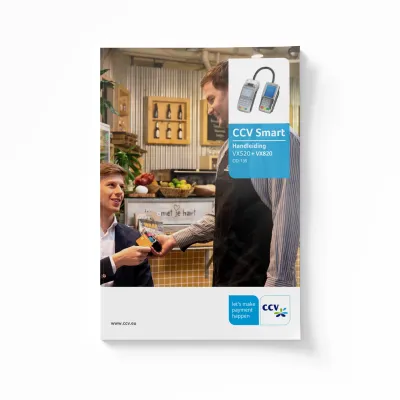
ccv smart vx520

VX520 met VX820

Lees hier verder voor de instructie voor toevoegen/wijzigen/verwijderen van betaalkaarten in de betaalautomaat.

VX570 met VX820

VX570 met VX820

Lees hier verder voor de instructie voor toevoegen/wijzigen/verwijderen van betaalkaarten in de betaalautomaat.


Niet gevonden wat je zocht?

Kunnen we je verder helpen?

Aan welke voorwaarden moet ik voldoen om creditcards te accepteren?

Je kunt creditcards accepteren als je voldoet aan deze voorwaarden:

Je (verwachte) jaaromzet is minder dan € 1.000.000.

Klanten betalen bij levering van product of dienst.

Maximaal 10% van klanten doet aanbetaling bij levertijd langer dan 5-14 dagen.

Maximaal 10% van jouw omzet wordt met creditcards betaald.

Lees meer

Bon printen uitschakelen

Gebruik je een Android betaalautomaat (zoals CCV Duo Base A80-A35, CCV Smart A80+P400 of CCV Mobile A920)? Volg dan deze stappen in de SalesPoint-app:

Open de SalesPoint-app op je betaalautomaat.

Klik op Instellingen.

Kies Apparaat configureren.

Zet het schuifje bij Standaard klantbon afdrukken uit (grijs).
– Klanten kunnen alsnog een bon krijgen; dit stel je handmatig in na de betaling.

Klik bovenin op de drie streepjes.

Start een transactie.

Lees meer

Charging stopped – Batterij laadt niet volledig op

Om de levensduur van de batterij te verlengen, stopt deze met opladen als ze op 80% komt. Op dat moment gaat deze in Intelligent Charging mode.

Lees meer

Hoe kan ik pinrollen bestellen via de betaalautomaat?

Je kunt gemakkelijk en snel papier bestellen via je betaalautomaat. Lees hier verder hoe je dit kan doen.

Lees meer

Hoe verbind ik mijn betaalautomaat met wifi?

Je mobiele betaalautomaat maakt via wifi verbinding met het internet. Zo worden betalingen veilig verwerkt. Zorg dat er op je locatie een stabiele draadloze verbinding beschikbaar is. De naam van het netwerk vind je op je modem. Via de instellingen van je betaalautomaat selecteer je eenvoudig het juiste netwerk.

Volg de instructies via de link bij je betaalautomaat om de wifi in te stellen.


Lees meer

Hoe start ik mijn betaalautomaat weer op na een periode zonder gebruik?

Bij een mobiele pinautomaat duurt het tot 48 uur voordat de batterij volledig is opgeladen. Zet het apparaat dus enkele dagen voor gebruik aan de oplader of in het dockingstation. Start hem op met de groene toets. 

Bij een vaste automaat: haal stekker en internetkabel 10 seconden los en sluit opnieuw aan en test met een betaling van één cent. 

Lees meer

Hoe stel ik het geluid in op mijn CCV Duo Base A80-A35?

Volg deze stappen om het toetsen- en transactievolume aan te passen:

1. Kioskmodus uitschakelen

Houd de balk onder de camera ingedrukt tot ‘Exit’ verschijnt;

Voer wachtwoord '166831' in;

Ga naar 'Settings', geef het wachtwoord '000000' in.

Scroll naar beneden, kies 'EXIT', voer opnieuw '000000' in.

2. Instellingen openen 

Open de app 'Instellingen' en voer het wachtwoord 'pax9876@@' in.

3. Geluid aanpassen

Key volume = toetsenvolume;

Wekkervolume = transactiegeluiden;

Zet Key sounds uit voor helemaal geen toetsengeluid.

4. Kioskmodus inschakelen

Open de app Airlauncher om kioskmodus opnieuw te activeren.

Lees meer

Hoe wijzig ik het logo en de opmaak van mijn pinbon?

Wil je jouw logo, bedrijfsnaam of aanbieding zichtbaar maken op de pinbon? Gebruik je een PAX betaalautomaat (A80 Duo Base, A920 Mobile of A77 Compact), dan regel je dit eenvoudig via je MyCCV-account. Voor Verifone betaalautomaten helpt onze Customer support je verder. Hieronder lees je per onderdeel hoe je de pinbon aanpast.

Lees meer

Langere batterijduur? Probeer deze 3 tips!

Merk je dat de batterij van je betaalautomaat snel leeg loopt. Met deze 3 tips gaat de batterij een stuk langer mee.


- Pas de slaapstand op je betaalautomaat aan. 

- Pas de helderheid van het beeldscherm aan.

- Check of de Battery saver op de standaard modus (Smart saving mode) staat. 

Lees meer

Uitfasering verouderde betaalautomaten

CCV vervangt oudere betaalautomaten omdat deze niet meer voldoen aan de veiligheidseisen of nieuwe betaalmethoden niet ondersteunen. Je wordt tijdig geïnformeerd over de vervanging. Inruilacties bieden korting, waarbij vroegtijdig vervangen voordeliger is. Bij omruil wordt je servicecontract automatisch aangepast. Huur je een automaat? Dan neem je contact op voor vervangingsmogelijkheden.

Lees meer

Hulp nodig? Wij staan voor je klaar.

Heb je een vraag, loop je ergens tegenaan of heb je gewoon even wat extra uitleg nodig? We helpen je graag verder. Je kunt op verschillende manieren contact met ons opnemen. Kies wat het beste bij je past.

CCV Klantenservice