Gestion de l’application CCV et de CCV Tap to Pay
Vous trouverez ci-dessous toutes les informations concernant la gestion de l’application CCV et de Tap to Pay.
CCV App + Tap to Pay Transfert vers un nouveau téléphone
Cette démarche permet de transférer votre application CCV + Tap to Pay sur un nouveau téléphone.
Nous avons facilité le transfert des données. Suivez les étapes suivantes:
Téléchargez l’application CCV sur votre nouveau téléphone.
Connectez-vous avec les détails de votre compte MyCCV.
Activez CCV Tap to Pay en sélectionnant cette option dans l’application.
Remarque : si vous avez plusieurs sites, sélectionnez le bon site à l’aide du menu déroulant (le site où votre appareil actuel est enregistré).
Choisissez « Transférer » pour transférer vos données (pour une nouvelle demande, choisissez « Nouveau »).
Sélectionnez le nom de votre ancien appareil et donnez un nom unique à votre nouvel appareil. Cela permet de garder une trace et de retrouver dans l’historique le moment où vous avez utilisé tel ou tel appareil.
Attendez que le transfert soit terminé. Une fois le transfert terminé, vous pouvez retélécharger l’application CCV SoftPOS. Cette application fonctionne en arrière-plan et n’apparaît pas dans votre aperçu des applications.
Utilisez la fonctionnalité Tap to Pay sur votre nouvel appareil comme d’habitude.
La fonctionnalité Tap to Pay ne peut plus être utilisée sur l’ancien appareil. Cette fonctionnalité a été désactivée par le transfert. Si ce n’était pas votre intention, vous pouvez recommencer les étapes et restaurer les données.
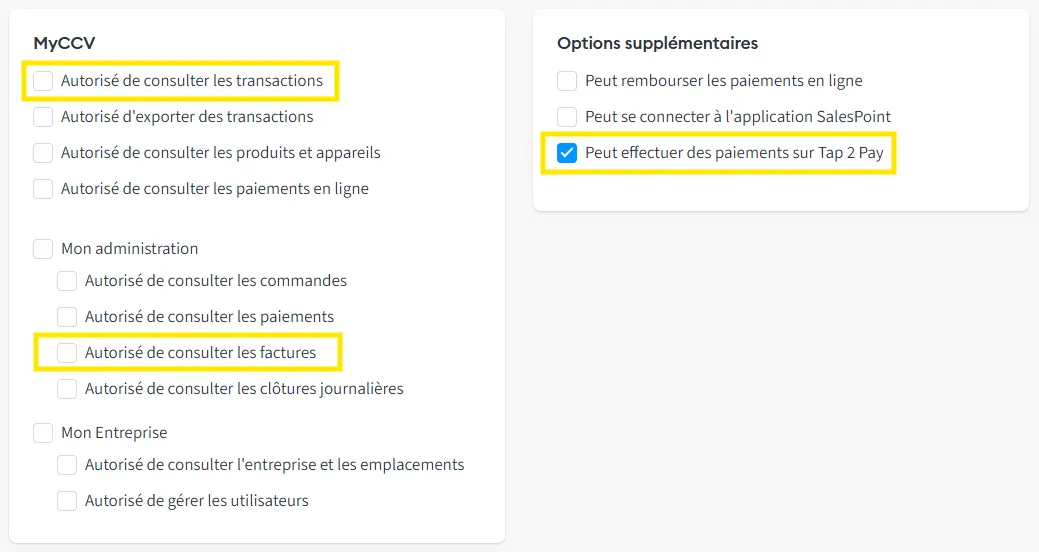
Puis-je définir, pour chaque employé, les éléments visibles dans Tap to Pay, comme par exemple les transactions et les factures ?
Oui. Dans MyCCV, le propriétaire ou l’administrateur d’une entreprise peut définir, via la gestion des utilisateurs, les droits attribués à chaque collaborateur. Ces droits peuvent être accordés à un utilisateur, puis retirés à tout moment.
En attribuant un profil utilisateur à un groupe d’utilisateurs dans MyCCV, vous déterminez les fonctionnalités auxquelles l’utilisateur a accès dans l’application CCV. Ainsi, en tant qu’administrateur, vous pouvez par exemple permettre à un employé d’accepter des paiements avec Tap to Pay via l’application CCV, sans lui donner accès à l’aperçu des transactions ni aux factures.
Cela signifie également qu’un administrateur doit accorder à l’utilisateur l’autorisation « Effectuer des paiements avec Tap to Pay » via cette gestion des utilisateurs, afin que l’employé puisse utiliser Tap to Pay depuis l’application CCV.
Pour en savoir plus sur la gestion des groupes d’utilisateurs, consultez : 'Gérer l'accès à votre compte MyCCV avec les groupes d'utilisateurs'.
Je ne parviens pas à me connecter à l'application CCV.
Lors de l'activation de l'application CCV, vous avez besoin des informations de connexion de MyCCV. Avez-vous oublié votre mot de passe ? Vous pouvez ensuite facilement définir un nouveau mot de passe via l'écran de connexion. Vous avez oublié votre adresse e-mail ? Veuillez contacter< / a> contactez notre service client. Ils se feront un plaisir de vous aider.
Quels smartphones sont compatibles avec CCV Tap to Pay ?
La configuration minimale requise pour l'appareil est que vous disposiez d'un smartphone compatible NFC avec une version Android supérieure à 10.
Nous ne prenons pas en charge les smartphones de marque Huawei achetés après 2019.
J'ai accidentellement supprimé l'application CCV. Puis-je me reconnecter ?
Si vous avez choisi l'option « Rester connecté », vous pouvez définir un nouveau code PIN après le téléchargement et vous remettre immédiatement au travail. Si vous n'avez pas utilisé cette option, connectez-vous avec vos informations de connexion MyCCV et créez un nouveau code PIN.
Veuillez noter que si vous n'avez pas utilisé l'application depuis plus de 30 jours, vous devrez vous connecter avec vos informations MyCCV.
Je souhaite donner un nom différent à mon appareil.
Vous pouvez modifier le nom de votre appareil dans l'application CCV. Voici comment modifier le nom de votre appareil :
- Ouvrez l'application CCV et appuyez sur « Plus » dans le menu du bas.
- Appuyez sur « Profil », puis sur « Gérer cet appareil ».
- Appuyez sur le crayon à côté de « Nom de l'appareil » pour modifier le nom.
- Tapez un nouveau nom pour votre appareil et appuyez sur « Modifier ».
Remarque : le nouveau nom ne s'appliquera qu'aux transactions futures. Les transactions que vous avez déjà effectuées continueront d'afficher l'ancien nom de votre appareil.
J'ai perdu mon téléphone, que dois-je faire ?
Ne vous inquiétez pas, suivez ces étapes pour protéger vos données :
- Déconnectez-vous de l'application CCV via l'environnement MyCCV. Allez dans « Mon entreprise » via MyCCV puis dans « Comptes utilisateurs ». Sélectionnez le compte connecté et choisissez « Se déconnecter de ce compte utilisateur ».
- Essayez de trouver votre téléphone avec « Trouver mon appareil » de Google*. Visitez le site Web, connectez-vous avec votre compte Google et vous pourrez :
- Voir l'emplacement de votre téléphone.
- Jouez un son pour le rendre plus facile à trouver.
- Afficher un message ou un numéro de téléphone à l'écran.
- Essuyez votre téléphone à distance pour plus de sécurité.
- Désactivez la fonction de paiement par contactez notre service client. Notre équipe est prête à vous aider.
*Ces options ne sont disponibles que si votre téléphone est allumé, connecté à Internet et connecté à votre compte Google.