Beheer van de CCV App en CCV Tap to Pay
Hieronder vind je alle informatie over het beheer van de CCV APP en Tap to Pay.
CCV App + Tap to Pay Overzetten naar een nieuwe Telefoon
Wij hebben het eenvoudig gemaakt om de gegevens over te zetten. Volg deze stappen:
Download de CCV App op je nieuwe telefoon.
Log in met je bestaande MyCCV-accountgegevens.
Activeer CCV Tap to Pay door deze optie te selecteren in de app.
Let op: Als je meerdere locaties hebt, kies dan de juiste locatie met het dropdownmenu (de locatie waar je huidige toestel geregistreerd staat).
Kies voor ‘Transfer’ om je gegevens over te zetten (voor een nieuwe aanvraag kies je ‘Nieuw’).
Selecteer de naam van je oude toestel en geef je nieuwe toestel een unieke naam. Dit helpt om overzicht te houden en in de geschiedenis terug te kijken wanneer je welk toestel hebt gebruikt.
Wacht tot de transfer is voltooid. Zodra dit is gebeurd, kun je de CCV SoftPOS-app opnieuw downloaden. Deze app draait op de achtergrond en verschijnt niet in je app-overzicht.
Gebruik de Tap to Pay-functionaliteit op je nieuwe toestel zoals je gewend bent.
De Tap to Pay-functionaliteit is niet meer te gebruiken op het oude toestel. Deze functionaliteit is door het overzetten gedeactiveerd.
Was dit toch niet de bedoeling, dan kun je de stappen opnieuw uitvoeren en de gegevens terugzetten.
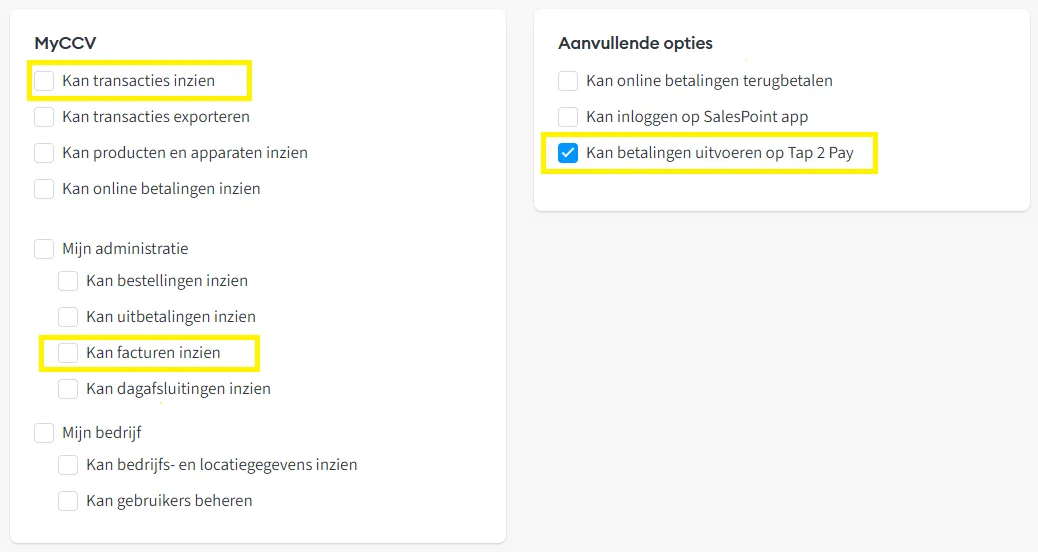
Kan ik per medewerker instellen wat zichtbaar is in Tap to Pay bijv. transacties & facturen?
Ja, binnen MyCCV kan de eigenaar of beheerder van een onderneming via gebruikersbeheer bepalen welke rechten medewerkers hebben. De beheerder kan gebruikers specifieke rechten toekennen, maar deze ook op elk moment weer intrekken.
Door een MyCCV-gebruikersprofiel toe te kennen aan een gebruikersgroep in MyCCV, kan je bepalen tot welke functies de gebruiker toegang heeft. Zo kan je er als beheerder voor zorgen dat een medewerker wel betalingen met Tap to Pay kan uitvoeren vanuit de CCV app zonder dat het transactieoverzicht en de facturen zichtbaar zijn.
Dit betekent ook dat een beheerder een bepaalde gebruiker door middel van dit usermanagement toegang moet geven tot ‘Betalingen uitvoeren op Tap 2 Pay’ om ervoor te zorgen dat die medewerker toegang heeft tot Tap to Pay vanuit de CCV app.
Meer informatie over hoe je de gebruikersgroepen beheert lees je op 'De toegang tot je MyCCV-account beheren met gebruikersgroepen'.
Ik kan niet inloggen in de CCV-app.
Bij het activeren van de CCV App, heb je inloggegevens nodig van MyCCV. Ben je je wachtwoord vergeten? Dan kun je gemakkelijk een nieuw wachtwoord instellen via het loginscherm. Ben je je e-mailadres vergeten? Neem dan contact op met onze Customer Support. Zij helpen je hierbij graag verder.
Welke smartphones zijn geschikt voor CCV Tap to Pay?
De minimale apparaat vereisten zijn dat je over een NFC-compatibele smartphone beschikt met een Android-versie hoger dan 10.
Smartphones van het merk Huawei die na 2019 zijn gekocht, ondersteunen wij niet.
Ik heb per ongeluk de CCV App verwijderd. Kan ik opnieuw inloggen?
Als je hebt gekozen voor de optie ‘aangemeld blijven’, dan kun je na het downloaden een nieuwe pincode instellen en daarna meteen weer aan de slag. Als je deze optie niet hebt gebruikt, dan log je in met je MyCCV inloggegevens en maak je een nieuwe pincode aan.
Houd er rekening mee dat als je de app langer dan 30 dagen niet hebt gebruikt, je moet inloggen met je MyCCV-gegevens.
Ik wil mijn toestel een andere naam geven.
In de CCV App kun je de naam van je toestel aanpassen. Zo kun je de naam van je toestel veranderen:
- Open de CCV App en tik op ‘Meer’ in het onderste menu.
- Tik op ‘Profiel’ en daarna op ‘Beheer dit toestel’.
- Tik op het potloodje bij 'Naam toestel' om de naam te bewerken.
- Typ een nieuwe naam voor je toestel en tik op ‘Wijzig’.
Let op: de nieuwe naam geldt alleen voor toekomstige transacties. Transacties die je al hebt gedaan, blijven de oude naam van je toestel tonen.
Ik ben mijn telefoon kwijt, wat moet ik doen?
Geen zorgen, volg deze stappen om jouw gegevens veilig te houden:
- Meld je af bij de CCV App via de MyCCV-omgeving. Ga via MyCCV naar ‘Mijn Bedrijf’ en vervolgens naar ‘Gebruikeraccounts’. Selecteer het account dat ingelogd is en kies voor ‘Log dit gebruikersaccount uit'.
- Probeer je telefoon terug te vinden met Google’s ‘Vind mijn apparaat’*. Bezoek de website, log in met je Google-account, en je kan:
- De locatie van uw telefoon zien.
- Een geluid afspelen om het gemakkelijker te vinden.
- Een bericht of telefoonnummer op het scherm weergeven.
- Uw telefoon op afstand wissen voor extra beveiliging.
- Deactiveer de betaalfunctie door contact op te nemen met onze Customer Support. Ons team staat klaar om je te helpen.
*Deze opties zijn alleen beschikbaar als je telefoon aan staat, verbonden is met internet, en ingelogd is op jouw Google-account.