Hoe plaats of vervang ik een papierrol?

Klik hieronder op jouw betaalterminal en volg de instructies om snel en eenvoudig een papierrol te plaatsen of te vervangen. Per betaalterminal zijn de stappen helder uitgelegd in de handleiding.
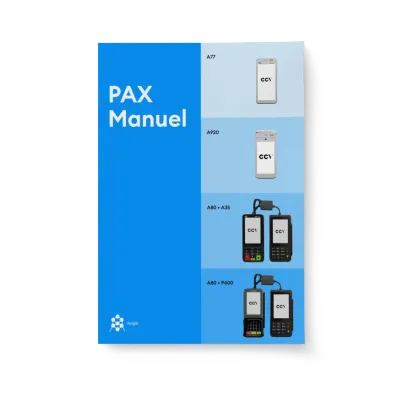
PAX All-in-one Manual_BE-NL

PAX All-in-one

  • CCV Mobile A920
  • CCV Duo Base A80-A35
  • CCV Smart A80-P400
ccv-wifi-vx680

VX680 GPRS / wifi

Lees hier verder hoe je gemakkelijk en snel een papierrol plaatst.

ccv budget vx520 mockup

CCV Budget VX520

Lees hier verder hoe je gemakkelijk en snel een papierrol plaatst.

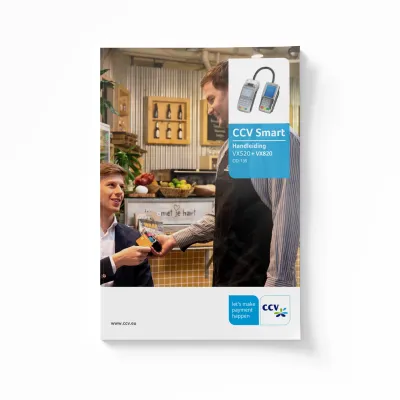
ccv smart vx520

VX520 met VX820

Lees hier verder hoe je gemakkelijk en snel een papierrol plaatst.

V400C Quick Start Guide

CCV V400C

Lees hier verder hoe je gemakkelijk en snel een papierrol plaatst.

Gerelateerde onderwerpen

Acquirer parametersessie uitvoeren

Heb je problemen met het lezen van betaalpassen? Voer dan een acquirer parametersessie uit om de instellingen van je betaalautomaat opnieuw te synchroniseren.

Je Salespoint applicatie activeren

Heb je net je nieuwe PAX-betaalterminal ontvangen? Activeer dan vlug de Salespoint-app om transacties te kunnen ontvangen op je nieuwe toestel. Bij het openen van de app wordt gevraagd om je e-mailadres en wachtwoord in te geven, dit zijn de logingegevens van je beheerdersprofiel in MyCCV. Vervolgens selecteer je locatie waar je de terminal zal gebruiken en voeg je een toestelnaam toe. De Salespoint-app synchroniseert met je MyCCV-account, je kan aan de slag met je nieuwe terminal! 

Betaalstatus onbekend oplossen

Zie je op het scherm de melding Betaalstatus onbekend, Oplossen?

Voer de optie 'Oplossen' uit.

 Werkt dit niet? Volg dan deze stappen:

Voor CCV Smart A80-P400:

Open de 'Service-app'

Kies 'Reprint Ticket'

Voor CCV Compact A77 of CCV Mobile A920:

Open de 'Service-app'

Klik op 'Reprint Ticket'

Ticket printen uitschakelen

Gebruik je een Android betaalterminal (zoals CCV Duo Base A80-A35, CCV Smart A80+P400 of CCV Mobile A920)? Volg dan deze stappen in de SalesPoint-app:

Open de SalesPoint-app op je betaalterminal.

Klik op Instellingen.

Kies Apparaat configureren.

Zet het schuifje bij Standaard klantbon afdrukken uit (grijs).
– Klanten kunnen alsnog een ticket krijgen; dit stel je handmatig in na de betaling.

Klik bovenin op de drie streepjes.

CCVStore, het kloppend hart van je betaalterminal

Naast een aantal standaard Android apps (camera, klok, rekenmachine) die je kent van je telefoon, vind je door CCV op maat gemaakt apps op je betaalterminal. In CCVStore, de appstore van CCV, vind je alle apps die nodig zijn om het betaalverkeer soepel te laten verlopen.

Charging stopped – Batterij laadt niet volledig op

Om de levensduur van de batterij te verlengen, stopt deze met opladen als ze op 80% komt. Op dat moment gaat deze in Intelligent Charging mode.

Waarom krijg ik de melding ‘Configuratie mislukt’ op mijn betaalterminal?

De foutmelding ‘Configuratie mislukt’ ontstaat vaak door:

Verouderde software

Lege papierrol

Geen verbinding met het terminal management systeem (TMS)

Problemen met de pinpad

Storing ‘Configuratie niet gereed’

Als op het scherm van je betaalautomaat de melding 'Configuratie niet gereed' staat, is er mogelijk iets fout gegaan met de software-update.

Mogelijke oorzaken zijn:

Het papier is op.

De communicatie met het terminal management systeem (TMS) was onderbroken.

Er is een probleem met de pinpad.

Hoe los je dit op?

Als het papier op is, plaats je een nieuwe rol en voer je de procedure Contact TMS uit.

Als er een andere reden is, zoals hierboven genoemd, voer je een Contact TMS uit.

Als de melding ook daarna in beeld blijft, neem je contact op met de Customer support om de storing op te (laten) lossen.


Hoe kan ik papierrollen bestellen via de betaalterminal?

Je kunt gemakkelijk en snel papier bestellen via je betaalterminal. Lees hier verder hoe je dit kan doen.

Nog vragen? Wij zijn 7/7 beschikbaar