Je Salespoint applicatie activeren
Heb je net je nieuwe PAX-betaalterminal ontvangen? Activeer dan vlug de Salespoint-app om transacties te kunnen ontvangen op je nieuwe toestel. Bij het openen van de app wordt gevraagd om je e-mailadres en wachtwoord in te geven, dit zijn de logingegevens van je beheerdersprofiel in MyCCV. Vervolgens selecteer je locatie waar je de terminal zal gebruiken en voeg je een toestelnaam toe. De Salespoint-app synchroniseert met je MyCCV-account, je kan aan de slag met je nieuwe terminal!
Hoe weet ik wat het beheerdersprofiel is van mijn MyCCV-account?
Indien je maar 1 gebruikersprofiel hebt om in te loggen in MyCCV, dan is dat hoe dan ook een beheerdersprofiel en kan je daarmee de Salespoint-app activeren. Zijn er meerdere gebruikersprofielen met verschillende machtigingen, dan kan enkel ingelogd worden met de profielen die de beheerdersrol of de rechten hebben om de Salespoint-app te activeren. In het menu Mijn Bedrijf - Gebruikersaccounts kan je nakijken welke gebruikers beheerder zijn en wie de rechten heeft om de Salespoint-app te activeren. Hoe je een nieuw beheerdersprofiel aanmaakt in MyCCV, kan je hier lezen. Lukt het je niet om in te loggen in de Salespoint-app met je beheerdersprofiel, neem dan een kijkje in het artikel over inloggen in MyCCV om een oplossing te vinden.
Inloggen met een ander beheerdersprofiel in de Salespoint-app
Als je reeds ingelogd bent maar je wil met een ander beheerdersprofiel óf met een gebruikersprofiel dat de rechten heeft om de Salespoint-app te activeren inloggen (bijvoorbeeld om een bestaand beheerdersprofiel te verwijderen of aan te passen), dien je eerst uit te loggen uit de Salespoint-app op je automaat. Dit moet je op iedere terminal doen waarop het account staat ingelogd. Pas als een beheerdersprofiel op geen enkele Salespoint-app meer ingelogd is, kan dat profiel bewerkt of verwijderd worden.
Een beheerdersprofiel beveiligen met 2FA zodat er enkel op de Salespoint-app kan ingelogd worden
Om ervoor te zorgen dat je met de login-gegevens van een beheerdersprofiel enkel kan inloggen in de Salespoint-app op een terminal, maar niet in het MyCCV-account van de beheerder, kan je het MyCCV-account beveiligen met een tweestapsverificatie. Hierdoor is enkel het e-mailadres en paswoord niet meer voldoende om toegang te verkrijgen tot het MyCCV-account. Hoe je tweestapsverificatie instelt op je MyCCV-account, lees je hier.
Defecte terminal: op het nieuwe toestel inloggen met een bestaande toestelnaam
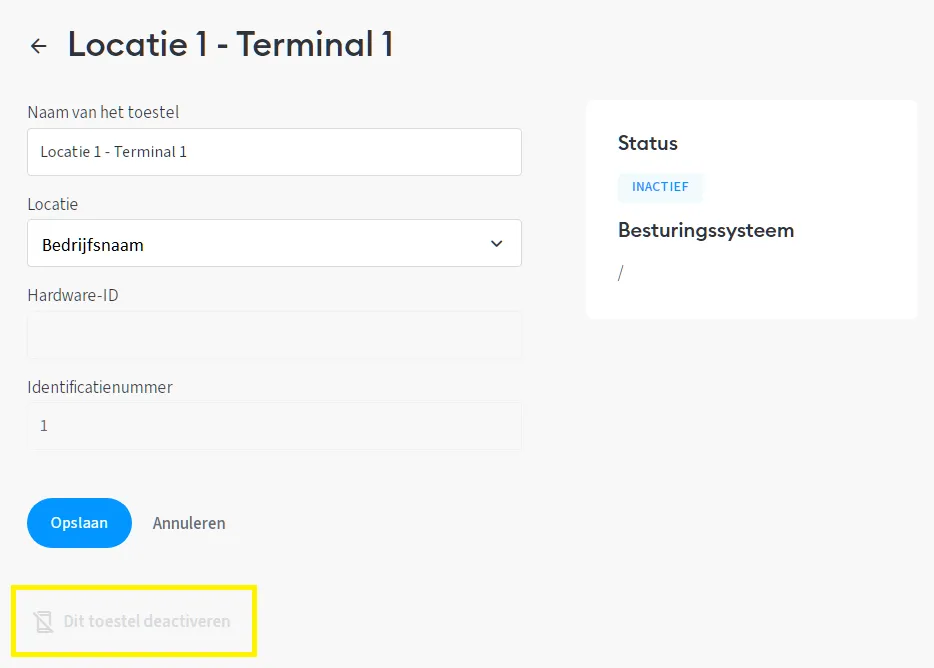
Bij het omruilen van een defecte PAX-terminal waarbij de Salespoint-app op de achtergrond nog actief staat (bijvoorbeeld de terminal is gevallen en het scherm is stuk waardoor je niet meer kan uitloggen uit de Salespoint-app) moet je in het menu Toestellen het betreffende toestel aanklikken en met de knop ‘Dit toestel deactiveren’ manueel de Salespoint-app van het defecte toestel loskoppelen. Enkel door dit te doen kan je bij ontvangst van je nieuwe terminal de oorspronkelijke toestelnaam weer selecteren bij in het inloggen in de Salespoint-app en zo je transactiehistoriek uit de vorige terminal meenemen in het nieuwe toestel.
Hetzelfde is van toepassing bij de Tap&Go applicatie. Heb je de app verwijderd van je smartphone terwijl je nog was ingelogd, koppel de app dan los van de smartphone in het menu Toestellen zodat je dezelfde toestelnaam opnieuw kan selecteren bij het inloggen in de nieuwe Tap&Go applicatie.