Geen verbinding / communicatieprobleem

Heeft je pinautomaat geen verbinding? Probeer dan het volgende:
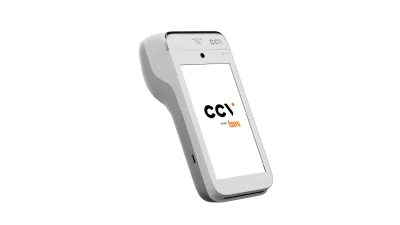
A920

Heb je de CCV Mobile A920?  Lees hier hoe je de CCV Mobile verbindt met 4G of het wifinetwerk. Controleer of de betaalautomaat een datacommunicatieverbinding heeft, anders kan je geen transacties uitvoeren.
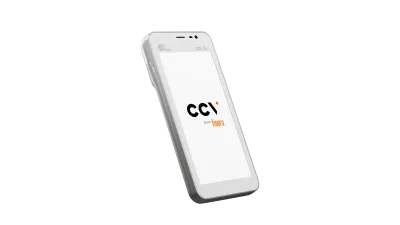
A77

Gebruik je de CCV Compact A77?  Je automaat moet verbonden zijn met het internet, oftewel een datacommunicatieverbinding hebben, om transacties te kunnen uitvoeren. Lees hier hoe je de CCV Compact verbindt met 4G of het wifinetwerk.
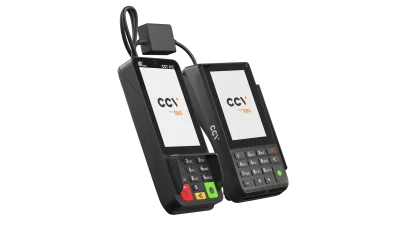
CCV Duo Base A80-A35

Heb je een vaste automaat A80 met P400? Controleer of je internetverbinding op de locatie functioneert: kijk bijvoorbeeld of je laptop of smartphone een wifiverbinding heeft. Controleer vervolgens of de netwerkkabel goed is aangesloten op je betaalautomaat en je internetmodem. Controleer daarnaast de communicatie-instellingen.
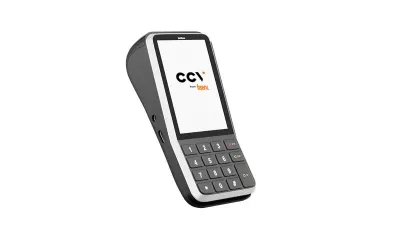
V400M

Heb je een CCV Mobile (V400M)? Bekijk voor een oplossing van het probleem deze video of volg de instructies.

VX680 base

Heb je een mobiele VX680 GPRS met simkaart? Bekijk dan deze video of raadpleeg de gebruikershandleiding.

Heb je een mobiele VX680 wifi? Controleer of je internetverbinding op de locatie functioneert: kijk bijvoorbeeld of je laptop of smartphone een wifiverbinding heeft. Controleer daarnaast de communicatie-instellingen.
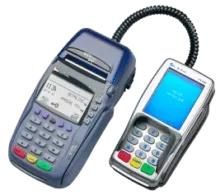
VX570 met VX820

Heb je een vaste automaat VX570 met VX820? Controleer of je internetverbinding op de locatie functioneert: kijk bijvoorbeeld of je laptop of smartphone een wifiverbinding heeft. Controleer vervolgens of de netwerkkabel goed is aangesloten op je betaalautomaat en je internetmodem. Controleer daarnaast de communicatie-instellingen.
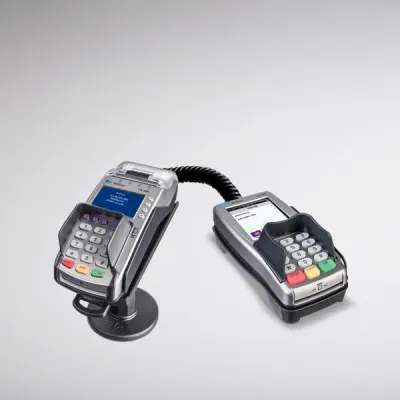
VX520 met VX820

Heb je een vaste automaat VX520 (met VX820)? Controleer of je internetverbinding op de locatie functioneert: kijk bijvoorbeeld of je laptop of smartphone een wifiverbinding heeft. Controleer vervolgens of de netwerkkabel goed is aangesloten op je betaalautomaat en je internetmodem. Controleer daarnaast de communicatie-instellingen.

Gerelateerde onderwerpen

*Tamper*- System mode entry password - Ram checksum error - Download needed

Zie je één van deze meldingen op je betaalautomaat? Dit kan de oorzaak zijn:

Defecte betaalautomaat

Detectiepoortjes in de buurt van de betaalautomaat (door het elektronisch veld detecteert de kaartlezer een betaalpas die er niet is)

Mislukte software-update

Fraude (dit betekent overigens niet dat er daadwerkelijk fraude met de betaalautomaat is gepleegd)

Heb je een *Tamper*-melding op het scherm? Bel dan direct naar de Customer support. Haal de betaalautomaat niet van de stroom.

Acquirer parametersessie mislukt

Zie je deze melding op je betaalautomaat? Dan ontbreken er belangrijke instellingen om transacties te verwerken. Je lost dit op door een nieuwe acquirer parametersessie uit te voeren. Daarmee worden alle gegevens opnieuw opgehaald en ingesteld.

Betaalautomaat Parametersessie mislukt

Ontdek hieronder wat te doen als je betaalautomaat een foutmelding toont voor de parametersessie.

Melding: Betaalstatus onbekend, Oplossen

Zie je op het scherm de melding Betaalstatus onbekend, Oplossen?

Voer de optie 'Oplossen' uit.

 Werkt dit niet? Volg dan deze stappen:

Voor CCV Smart A80-P400:

Open de 'Service-app'

Kies 'Reprint Ticket'

Voor CCV Compact A77 of CCV Mobile A920:

Open de 'Service-app'

Klik op 'Reprint Ticket'

Waarom krijg ik de melding ‘Configuratie mislukt’ op mijn betaalautomaat?

De foutmelding ‘Configuratie mislukt’ ontstaat vaak door:

Verouderde software

Lege papierrol

Geen verbinding met het terminal management systeem (TMS)

Problemen met de pinpad

Hoe los ik de storing ‘Configuratie niet gereed’ op mijn betaalautomaat op?

Volg deze stappen bij deze melding op je scherm:

Controleer het papier
Is het papier op? Plaats een nieuwe rol en voer daarna de procedure Contact TMS uit.

Voer Contact TMS uit
Is er geen papiertekort? Voer direct Contact TMS uit via het menu van je betaalautomaat.

Controleer de pinpad (alleen bij CCV Smart (A80-P400/VX520-VX820/VX570-VX820) of CCV Duo Base (A80-A35)).

Controleer of het scherm van de pinpad actief is.

Controleer of alle kabels juist zijn aangesloten.

Sluit alles opnieuw aan indien nodig.

Voer een reset uit
Volg de instructies om jouw betaalautomaat te resetten. 

Melding blijft zichtbaar?
Neem contact op met Customer Support.

Hoe reset ik mijn betaalautomaat?

Hoe voer je een rest uit op je betaalautomaat? Wij leggen uit hoe het moet en wat het verschil is tussen een rest op een vaste en een mobiele automaat.

Verbinding tussen A80 en P400 mislukt

Controleer of de kassiersunit (A80) verbinding heeft met het pinpad (P400 klantgedeelte).

Is op de A80 en de P400 het USB logobovenin het scherm zichtbaar?

Staat in het display van de pinpad (P400): WELKOM UW KAART AUB?

Swipe van boven naar beneden, ga naar Instellingen en controleer bij Tethering of draagbare hotspot of USB tethering aan staat.

Zet USB tethering aan, start daarna de betaling opnieuw.

Kan je de USB tethering niet aanzetten, herstart dan de A80 en de P400.

Controleer na het herstarten of de USB tethering aan staat.

Zet USB tethering aan, start daarna de betaling opnieuw.

Levert dit geen resultaat op? Controleer of alle kabels op de juiste manier zijn aangesloten.

Kijk in de handleiding hoe je de kabels  aansluit of neem contact op met CCV.

Storing 'modem buiten gebruik'

Als de betaalautomaat ‘Modem buiten gebruik’ aangeeft dan is het interne modem van de betaalautomaat niet in staat om verbinding te maken. Om te controleren waar dit aan ligt of om deze storing proberen op te lossen, voer je de volgende handelingen uit:

Reset de betaalautomaat

Controleer of de simkaart juist geplaatst is of haal de simkaart eruit en plaats deze weer terug.

Controleer op beschadigingen aan de contactpuntjes in de simpoort

Controleer of de batterij bol is. Plaats hiervoor de batterij met de platte zijde (sticker) op een harde en vlakke ondergrond. Als de batterij kan wiebelen is de batterij bol geworden. (Let op: sommige batterijen hebben een bolle zijde, namelijk de onder- / buitenzijde als hij in de betaalautomaat zit).

Je kunt 24/7 ons Service Center bellen om de storing op te (laten) lossen.

Nog vragen? Wij zijn 24/7 beschikbaar