Consulter vos transactions dans votre compte MyCCV
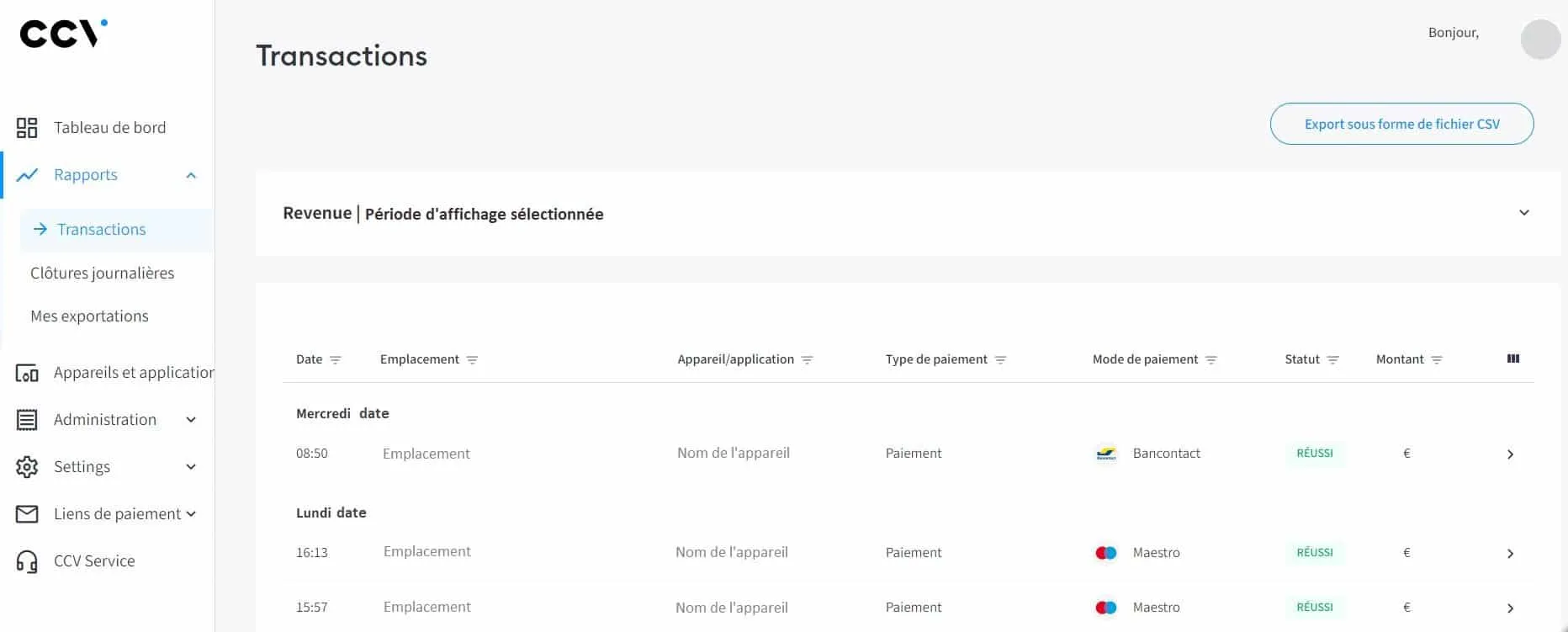
Dans votre compte MyCCV, vous avez accès à un aperçu en temps réel de tous les paiements effectués via vos terminaux de paiement CCV.La page Transactions vous donne non seulement un aperçu des paiements traités via notre propre service CCV Pay, mais également des règlements effectués avec des e-vouchers (comme les chèques-repas et écochèques) ou via d’autres prestataires de traitement de transactions.
Ouvrez MyCCV et consultez l’aperçu des transactions via le menu Transactions. Grâce aux différents filtres, vous pouvez générer un rapport personnalisé.
Sur la page Analyse, vous pouvez consulter des graphiques relatifs à votre chiffre d’affaires, vos transactions et les méthodes de paiement utilisées.
Statuts des transactions dans MyCCV
Dans MyCCV, les transactions peuvent avoir différents statuts. Les différents statuts des transactions sont expliqués ci-dessous :
Statuts | Description |
Réussi | La transaction a été effectuée avec succès. |
Échec | La transaction a échoué. |
Refusé | La transaction a été refusée par la partie chargée du traitement de la transaction (acquéreur). |
Intervention manuelle | Un problème de connexion est survenu entre l'application Pay du point de vente et le terminal de paiement, ce qui oblige le commerçant à choisir un statut. La transaction ne sera disponible dans votre aperçu des transactions qu'une fois qu'un statut aura été attribué. |
En cours de traitement | La transaction est traitée et mise en correspondance afin d'assurer le paiement correct. |
Annulé | La transaction a été annulée sur le terminal de paiement. |
Remboursé | La transaction a été annulée et remboursée au titulaire de la carte ou au client ayant effectué le paiement en ligne. |
Avec chargeback | La transaction est contestée et annulée par l'émetteur (émetteur de la carte). |
Vous ne pouvez pas accéder aux transactions dans votre compte MyCCV? Consultez l'une des options suivantes:
Pas d'accès aux transactions avec votre compte utilisateur MyCCV
Grâce aux groupes d'utilisateurs, l'administrateur du compte MyCCV peut donner à chaque autre utilisateur un accès individuel aux différents menus du portail clients. Si vous n'êtes pas connecté avec un compte d'administrateur ou si vous ne trouvez pas Transactions dans la structure du menu, il est probable que vous n'ayez pas accès aux données de transaction avec votre profil d'utilisateur MyCCV.
Votre terminal n'est pas encore connecté à votre compte MyCCV
Pour consulter l'aperçu de vos transactions dans MyCCV, votre terminal doit être connecté à votre compte MyCCV. Cela se fait par le biais d'un lien ERP. Les appareils les plus récents sont automatiquement reliés à votre environnement MyCCV mais pour les appareils plus anciens, la connexion n'est pas toujours établie. Contactez notre service d'assistance à la clientèle pour vérifier si la connexion est possible.
Les paramètres de votre port de pare-feu ne sont pas configurés correctement
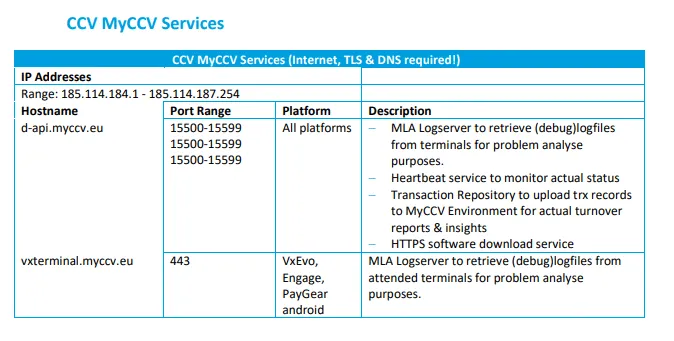
Pour que les données de transaction soient transmises sans problème du terminal au portail MyCCV, il est important que votre pare-feu soit configuré correctement. Les paramètres par défaut du pare-feu de tout fournisseur de services Internet reconnu permettent la communication entre nos terminaux et le portail MyCCV. Si vous ne disposez pas d'un pare-feu interne dans votre entreprise, les paramètres du port sont automatiquement configurés correctement. Si vous utilisez un pare-feu interne, ce qui est généralement le cas dans les grandes entreprises, il est possible que les paramètres du port empêchent le terminal de se connecter à votre environnement MyCCV. Dans ce cas, vous pouvez adapter les paramètres ci-dessous par l'intermédiaire de votre administrateur réseau ou de votre service informatique.