De toegang tot je MyCCV-account beheren met gebruikersgroepen
Dankzij ‘Gebruikersgroepen’ kan je de toegang van je medewerkers tot de verschillende onderdelen van je MyCCV-account beheren. Zo kan je er bijvoorbeeld voor zorgen dat de Finance-afdeling enkel inzicht krijgt in de facturatie en rapportage, terwijl IT dan weer toegang krijgt tot de instelling van de terminals en MyCCV-gebruikers kan beheren.
Een nieuwe gebruikersgroep aanmaken
Via de blauwe knop 'Gebruikersgroep toevoegen' maak je bijkomende groepen aan.

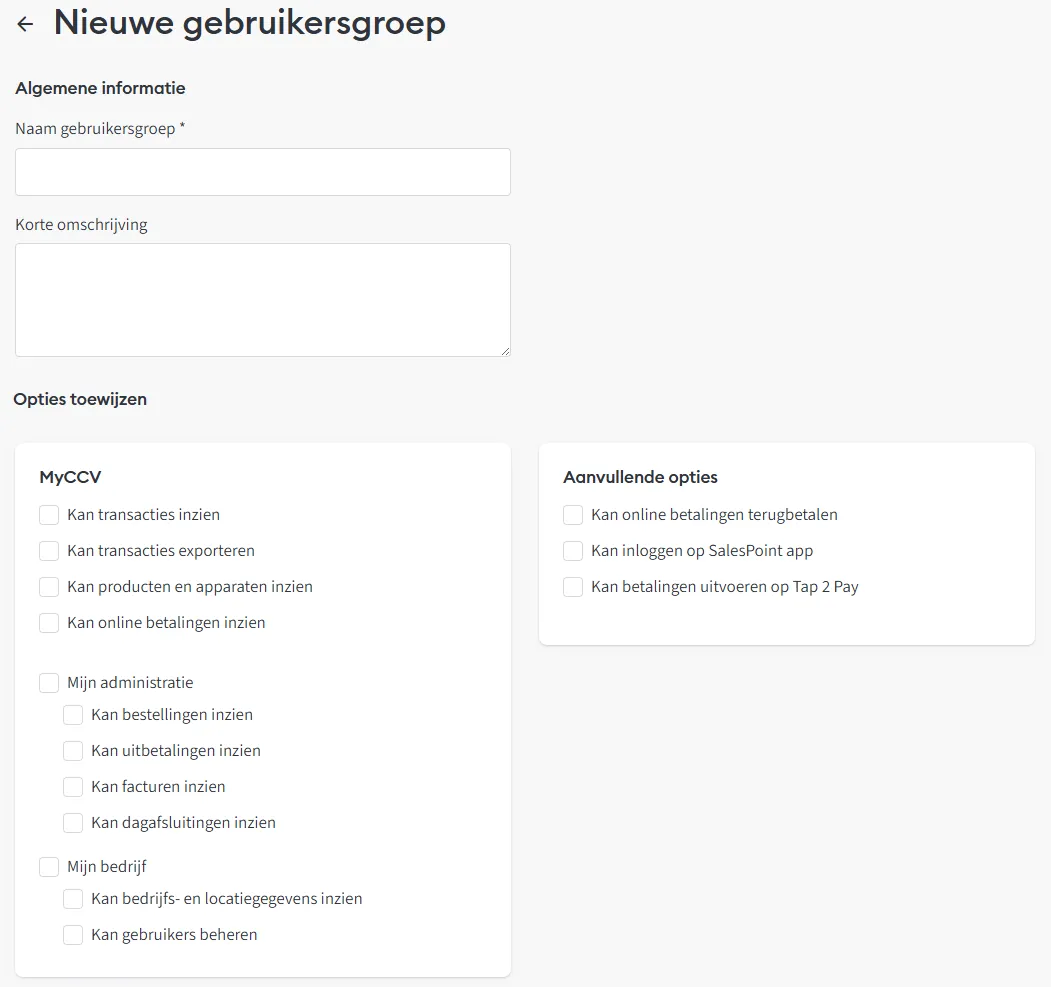
Kies de naam en voeg een korte beschrijving toe. Die beschrijving zie je terug in het overzicht van de gebruikersgroepen zodat je als beheerder meteen ziet welke machtigingen gebruikers in die groep hebben. De verschillende machtigingen zijn onderverdeeld volgens dezelfde structuur als het MyCCV-dashboard. Ieder onderdeel kan apart aangevinkt worden zodat gebruikers bijvoorbeeld slechts toegang hebben tot één onderdeel van een bepaald menu in MyCCV. Je kan ook de machtiging toekennen om de Salespoint-app te activeren, zodat gebruikers in deze groep de Salespoint-app op een betaalterminal kunnen activeren.
Beschik je over Tap to Pay op je account, dan kan je vanaf nu in de gebruikersgroep ook instellen of medewerkers uit die groep wel of geen Tap to Pay-betalingen mogen uitvoeren. Deze instelling biedt extra controle over welke medewerkers gebruik mogen maken van deze functionaliteit.
Klik op ‘Gebruikersgroep toevoegen’ om de nieuwe groep aan te maken.
Een bestaande gebruikersgroep aanpassen
Om de machtigingen binnen een bestaande gebruikersgroep aan te passen klik je op de tegel van de betreffende groep. Vink de gewenste machtigingen aan of af en klik onderaan de pagina op 'Wijzigingen opslaan'. Wanneer de machtigingen van een gebruikersgroep aangepast worden, krijgen de toegevoegde gebruikersprofielen geen melding van de nieuwe machtigingen. De aangepaste toegang wordt zichtbaar wanneer de gebruiker waarvoor iets gewijzigd werd, zich aanmeldt op met zijn profiel.
Een bestaande gebruikersgroep verwijderen
Om een bestaande gebruikersgroep te verwijderen, klik je op de tegel van de betreffende groep. Klik vervolgens onderaan de pagina op 'Deze gebruikersgroep verwijderen'. Het is niet mogelijk als beheerder om een gebruikersgroep te verwijderen waar gebruikersprofielen zijn aan toegewezen. De gebruikersprofielen dienen eerst aan een andere groep toegekend worden, enkel een lege gebruikersgroep kan verwijderd worden.
De standaard gebruikersgroep 'Locatiebeheerder'
De gebruikersgroep 'Locatiebeheerder' staat standaard in MyCCV. Een gebruikersprofiel dat aan de gebruikersgroep 'Locatiebeheerder' wordt toegekend, krijgt automatisch toegang tot alle beschikbare informatie van één bepaalde locatie. De machtigingen voor een Locatiebeheerder kunnen niet aangepast worden. Een locatiebeheerder kan nieuwe gebruikers aanmaken en een gebruikersprofiel aan een bepaalde gebruikersgroep toekennen. Een locatiebeheerder kan hierbij alle gebruikersgroepen selecteren die voor zijn/haar locatie werden aangemaakt. Een locatiebeheerder kan geen gebruikersprofiel verwijderen en geen gebruikersgroepen aanpassen, aanmaken of verwijderen.
Een gebruikersaccount toekennen aan een gebruikersgroep
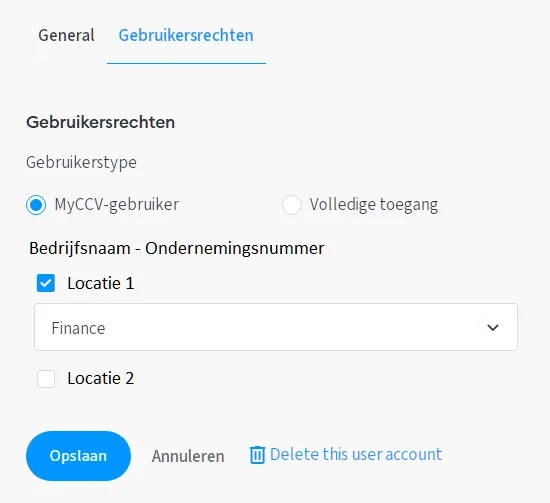
Om een gebruikersprofiel aan een gebruikersgroep toe te kennen, ga je in het menu Mijn Bedrijf naar Gebruikersaccounts. Selecteer het profiel dat je wil toekennen aan een groep en ga ik het gegevensoverzicht naar het tabblad Gebruikersrechten. Selecteer de locatie waar je de gebruiker toegang wil tot geven en kies de gebruikersgroep waaraan je het gebruikersprofiel wil toekennen. Bevestigen doe je door op Opslaan te klikken. Je kan een gebruiker per locatie telkens aan één gebruikersgroep toekennen.