Hoe beheer ik toegang tot MyCCV met gebruikersgroepen?
Met ‘Gebruikersgroepen’ bepaal je welke onderdelen van MyCCV zichtbaar zijn voor jouw medewerkers. Zo geef je bijvoorbeeld de Finance-afdeling alleen toegang tot facturen en rapporten, en IT alleen toegang tot automaatinstellingen en gebruikersbeheer. Zo houd je overzicht en controle.
Hoe maak ik een nieuwe gebruikersgroep aan in MyCCV?
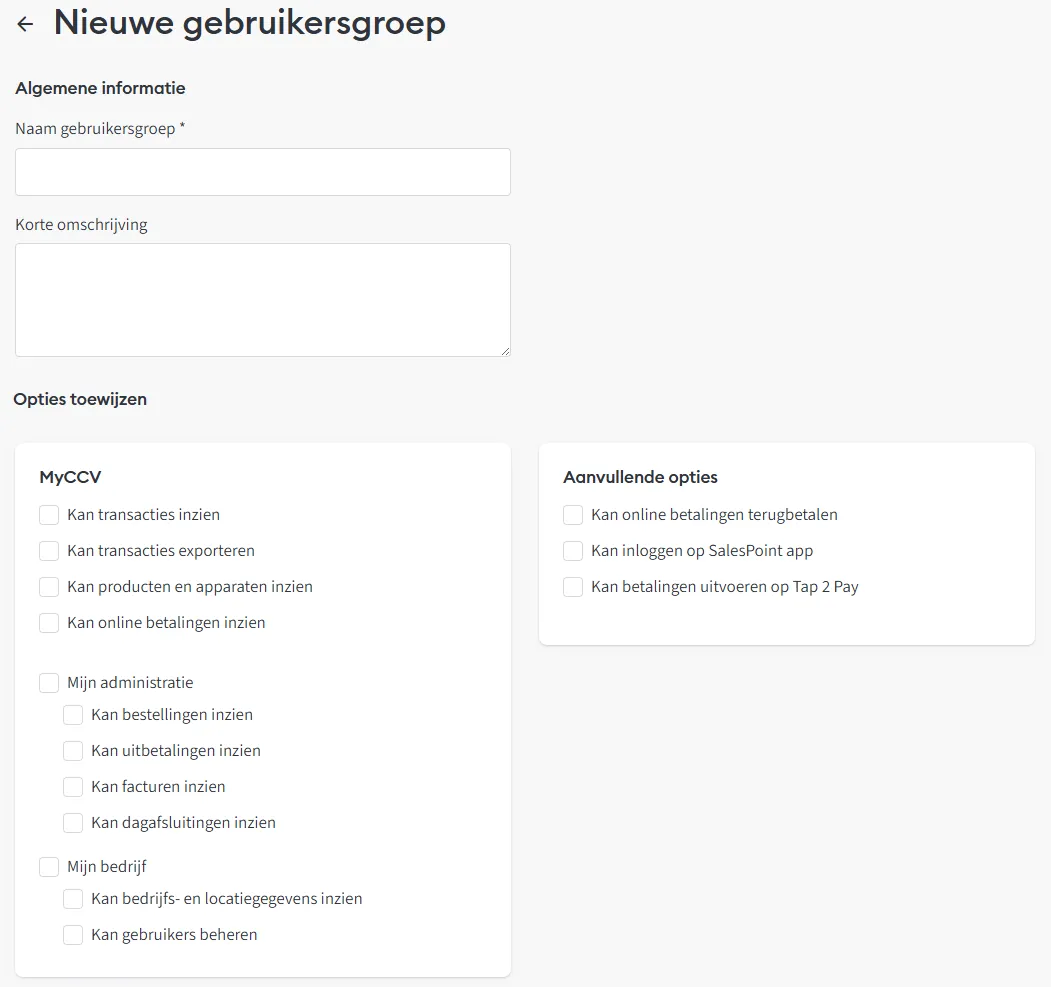
Klik op de blauwe knop ‘Gebruikersgroep toevoegen’ om een nieuwe groep aan te maken.

Geef de groep een duidelijke naam en beschrijving.
Stel per onderdeel machtigingen in, zoals zichtbaar in het MyCCV-dashboard.
Vink onderdelen afzonderlijk aan voor specifieke toegang.
Machtiging voor de SalesPoint-app activeren? Dat kan je per groep instellen.
Heb je Tap to Pay? Bepaal dan of medewerkers in deze groep deze functie mogen gebruiken.
Sla de nieuwe gebruikersgroep op via ‘Gebruikersgroep toevoegen’.
Hoe pas ik een bestaande gebruikersgroep aan in MyCCV?
Klik op de tegel van de betreffende gebruikersgroep.
Vink de gewenste machtigingen aan of uit.
Klik onderaan op ‘Wijzigingen opslaan’.
Gebruikers in deze groep ontvangen geen melding van de wijziging. De nieuwe toegang wordt actief zodra de gebruiker opnieuw inlogt met zijn profiel.
Hoe verwijder ik een bestaande gebruikersgroep in MyCCV?
Klik op de tegel van de betreffende groep.
Klik onderaan op ‘Deze gebruikersgroep verwijderen’.
Let op: een groep met gekoppelde gebruikersprofielen kan niet verwijderd worden.
Wijs deze gebruikers eerst toe aan een andere groep. Alleen lege gebruikersgroepen kun je verwijderen.
Wat is de standaard gebruikersgroep 'Locatiebeheerder' in MyCCV?
De groep ‘Locatiebeheerder’ is standaard aanwezig in MyCCV en dient als beheerdersrol voor één specifieke locatie of vestiging.
De Locatiebeheerder heeft volledige toegang tot de gegevens van één locatie.
Deze gebruiker kan de SalesPoint-app activeren op betaalautomaten.
De machtigingen van deze rol zijn vast en niet aanpasbaar.
De Locatiebeheerder kan nieuwe gebruikers aanmaken en hen toewijzen aan gebruikersgroepen binnen zijn/haar locatie.
Het verwijderen of beheren van gebruikersgroepen is niet mogelijk voor deze rol.
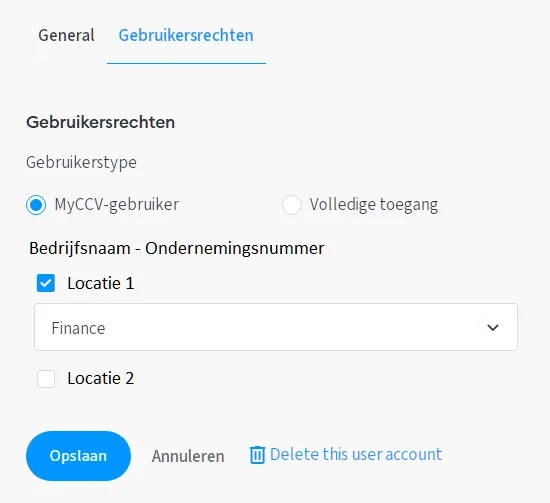
Hoe ken ik een gebruikersaccount toe aan een gebruikersgroep?
Niet gevonden wat je zocht?
Kunnen we je verder helpen?
Dagafsluiting op je betaalautomaat
Met een dagafsluiting sluit je een periode met transacties af op je betaalautomaat. Je bepaalt zelf wanneer je dit doet. Dat kan iedere dag zijn, maar bijvoorbeeld ook één keer per week of maand.
Lees meerHoe activeer ik mijn MyCCV-account?
Na je eerste bestelling ontvang je een e-mail om je MyCCV-account te activeren. In dit account zie je je transacties, apparaten en instellingen.
Lukt inloggen niet? Bekijk dit artikel.
Lees meerHoe gebruik ik de toegangscode bij retourpinnen?
Voor retourpinnen heb je een 4-cijferige toegangscode nodig. Deze code hoort bij een MyCCV-beheerdersprofiel. Volg de stappen hieronder om de code te bekijken of aan te passen:
Log in op je MyCCV-account als beheerder.
Ga naar Mijn Bedrijf > Gebruikersaccounts.
Klik op het beheerdersprofiel.
Hier zie je of wijzig je de actieve toegangscode.
Deze toegangscode is verplicht bij het uitvoeren van een terugbetaling op je betaalautomaat. De code fungeert als autorisatie.
Let op: retourpinnen is alleen mogelijk als je betaalautomaat en transactieverwerking dit ondersteunen. Neem contact op met onze Customer support om dit te controleren.
Lees meerHoe ken ik mijn betaalautomaat aan een locatie toe in MyCCV?
Heb je meerdere locaties of vestigingen? Dan wijs je je betaalautomaat toe aan een locatie. Zo behoud je overzicht binnen je MyCCV-account.
Per locatie beheer je eenvoudig:
Machtigingen via gebruikersgroepen
Instellingen zoals de lay-out van je pinbon
Let op:
Bestel je een betaalautomaat op een nieuw of ander adres? Dan maakt MyCCV automatisch een nieuwe locatie aan. Zelf kun je geen nieuwe locaties toevoegen, maar wél de locatienaam wijzigen.
MyCCV-gebruikersprofielen beheren
In je MyCCV-account zijn er twee soorten profielen: het beheerdersprofiel en gebruikersprofielen. Het beheerdersprofiel wordt gebruikt bij de eerste activatie en heeft toegang tot alle instellingen. Wil je andere medewerkers toegang geven? Maak dan via het beheerdersprofiel gebruikersgroepen aan en wijs rechten toe. Let op: een e-mailadres van een bestaand profiel kun je niet wijzigen. Maak in dat geval een nieuw profiel aan en verwijder het oude.
Lees meerTweestapsverificatie (2FA) instellen op je MyCCV-account
Tweestapsverificatie (2FA) stel je in via het gebruikersprofiel in je MyCCV-account. Voor elke gebruiker – beheerder of medewerker – activeer je 2FA apart. Na activatie gebruik je bij het inloggen een code uit de Google Authenticator app op je smartphone, naast je wachtwoord. Lees hier de instructies voor het aanmaken of aanpassen van gebruikers.
Lees meerHulp nodig? Wij staan voor je klaar.
Heb je een vraag, loop je ergens tegenaan of heb je gewoon even wat extra uitleg nodig? We helpen je graag verder. Je kunt op verschillende manieren contact met ons opnemen. Kies wat het beste bij je past.
