MyCCV-gebruikersprofielen beheren
In je MyCCV-account zijn er twee soorten profielen: het beheerdersprofiel en gebruikersprofielen. Het beheerdersprofiel wordt gebruikt bij de eerste activatie en heeft toegang tot alle instellingen. Wil je andere medewerkers toegang geven? Maak dan via het beheerdersprofiel gebruikersgroepen aan en wijs rechten toe. Let op: een e-mailadres van een bestaand profiel kun je niet wijzigen. Maak in dat geval een nieuw profiel aan en verwijder het oude.
Een nieuw profiel aanmaken
Log in met het beheerdersprofiel van je MyCCV-account of met een gebruikersprofiel dat gemachtigd is om nieuwe profielen aan te maken (lees hier meer over op de pagina 'De toegang tot je MyCCV-account beheren met gebruikersgroepen').
Ga naar Mijn Onderneming, selecteer Gebruikersaccounts en klik vervolgens op de knop Gebruiker toevoegen. Vul de persoons- en contactgegevens in voor het nieuwe profiel en kies onderaan het type profiel dat je wil aanmaken: MyCCV-gebruiker of beheerder.
MyCCV-gebruikersprofiel aanmaken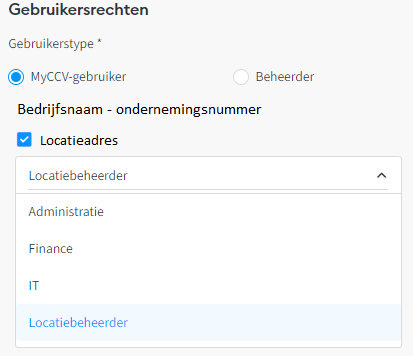
Onderaan de pagina kan je bij Gebruikersrechten een gebruikerstype selecteren. Een MyCCV-gebruikersprofiel heeft een beperkte toegang tot het MyCCV-account doordat het aan een locatie en gebruikersgroep moet toegekend worden. Medewerkers met een MyCCV-gebruikersprofiel hebben hierdoor enkel inzicht tot de informatie en menustructuur die door de beheerder van het account wordt toegestaan. Als beheerder kan je nu ook gebruikersprofielen de rechten geven om de Salespoint-app op een betaalterminal te activeren.
Lees hier hoe je gebruikersgroepen aanmaakt.
Na het aanmaken van het gebruikersprofiel, wordt een activatiemail verstuurd naar het e-mailadres waarmee het account werd aangemaakt. Met de activatielink in deze mail kan je het nieuwe gebruikersaccount activeren.
Beheerdersprofiel aanmaken

Een beheerdersprofiel heeft toegang tot alle informatie en de volledige menustructuur van het MyCCV-account. Daarnaast heb je met een beheerdersprofiel altijd de machtiging om gebruikersprofielen -en groepen te beheren, transactie-informatie in te zien, rapportages te verwerken en instellingen van toestellen aan te passen. De toegangscode of pincode is nodig om terugbetalingen uit te voeren, de code wordt bij wijze van autorisatie gevraagd bij het aanmaken van de terugbetaling.
Na het aanmaken van het gebruikersprofiel, wordt een activatiemail verstuurd naar het e-mailadres waarmee het account werd aangemaakt. Met de activatielink in deze mail kan je het nieuwe gebruikersaccount activeren.
Een bestaand profiel aanpassen
Log in met het beheerdersprofiel van je MyCCV-account of met een gebruikersprofiel dat gemachtigd is om nieuwe profielen aan te maken (lees hier meer over op de pagina 'De toegang tot je MyCCV-account beheren met gebruikersgroepen').
Ga naar Mijn Bedrijf, selecteer Gebruikersaccounts en klik vervolgens op het profiel dat je wil aanpassen. Je kan verschillende aanpassingen doorvoeren:
Een e-mailadres wijzigen
Je kan het e-mailadres van een bestaand profiel niet wijzigen. Is het e-mailadres van een gebruiker niet langer correct, volg dan de stappen om eerst een nieuwe gebruiker aan te maken met het juiste e-mailadres en verwijder vervolgens het foutieve of verouderde profiel.
Een beheerdersprofiel wijzigen
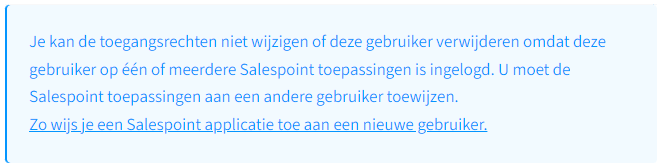
Een beheerdersprofiel of gebruikersprofiel kan niet gewijzigd worden indien dit account ingelogd is op één of meerdere Salespoint-toepassingen. Als je een gebruikersprofiel geselecteerd hebt, krijg je op de profielpagina een overzicht van alle betaalautomaten waarop dat profiel is aangemeld. Je moet het account op iedere automaat in de lijst uitloggen uit de Salespoint-app voordat het kan gewijzigd worden.
Je krijgt deze melding zolang het account dat je wil wijzigen, niet op alles Salespoint-toepassingen is uitgelogd:

Een Voorlopig beheerdersprofiel omzetten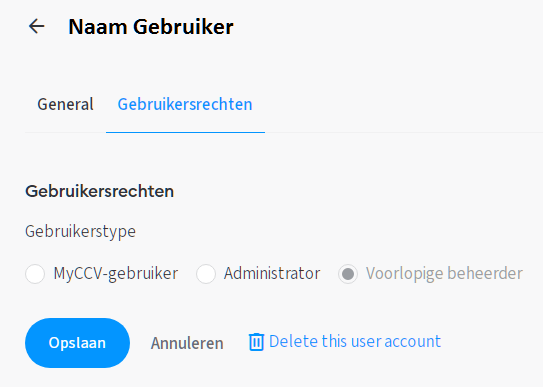
Wanneer je als bestaande klant een bestelling plaats met een e-mailadres dat nog niet gekend is in MyCCV, wordt hiervoor automatisch een nieuw profiel aangemaakt. Omdat CCV niet kan bepalen of het nieuwe profiel een beheerder of een gebruikersprofiel moet worden, maken wij in dat geval een voorlopig beheerdersprofiel aan. Net als bij ieder nieuw profiel wordt een activatielink verstuurd naar het bijhorende e-mailadres maar wanneer je inlogt met een actief Voorlopig beheerdersaccount in MyCCV, krijg je leeg portaal te zien zonder menustructuur of toegang tot de verschillende onderdelen. Met een Voorlopig beheerdersaccount kan je niet inloggen in de Salespoint-applicatie van je betaalterminal. Het Voorlopig beheerdersprofiel moet eerst naar een volwaardige beheerder of naar een MyCCV-gebruikersaccount worden omgezet.
Een profiel toekennen aan een gebruikersgroep
Selecteer het account dat je wil toekennen aan een groep en ga ik het gegevensoverzicht naar het tabblad Gebruikersrechten. Selecteer de locatie waar je de gebruiker toegang wil tot geven en kies de gebruikersgroep waaraan je het gebruikersaccount wil toekennen. Bevestigen doe je door op Opslaan te klikken. Je kan een gebruiker per locatie telkens aan één gebruikersgroep toekennen.
Een bestaand profiel verwijderen
Log in met het beheerdersprofiel van je MyCCV-account. Enkel beheerders kunnen andere gebruikersprofielen verwijderen.
Ga naar Mijn Onderneming, selecteer Gebruikersaccounts en klik vervolgens op het profiel dat je wil verwijderen. Je kan het gewenste profiel verwijderen door via deze knop

Een beheerdersprofiel verwijderen
Een beheerdersprofiel kan niet verwijderd worden indien dit account ingelogd is op één of meerdere Salespoint-toepassingen. Als je een gebruikersprofiel geselecteerd hebt, krijg je op de profielpagina een overzicht van alle betaalautomaten waarop dat profiel is aangemeld. Je moet het account op iedere automaat in de lijst uitloggen uit de Salespoint-app voordat het kan verwijderd worden.
Je krijgt deze melding zolang het account dat je wil verwijderen, niet op alles Salespoint-toepassingen is uitgelogd: