Handmatig een transactiestatus instellen

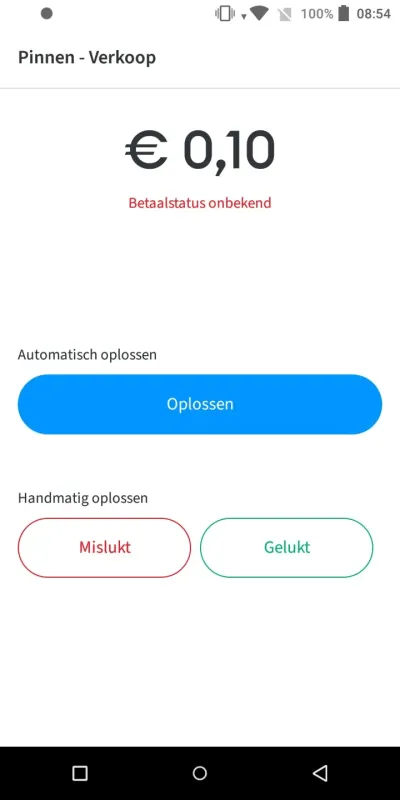
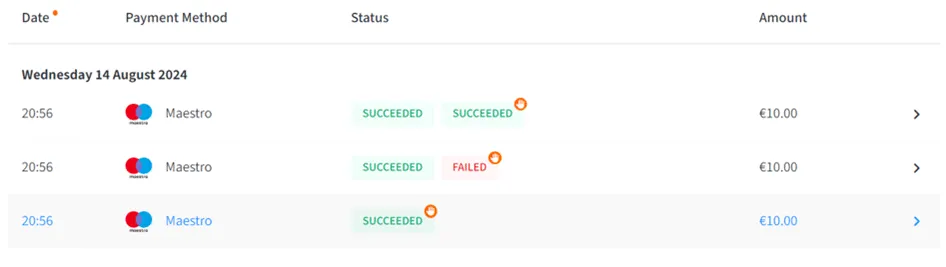
Als een betaling niet correct verwerkt is, kun je in de SalesPoint-app op je PAX-terminal zelf de status selecteren: ‘geslaagd’ of ‘mislukt’. Deze handmatig toegewezen status wordt zichtbaar in MyCCV, herkenbaar aan het oranje handpictogram in het transactieoverzicht.

Wanneer gebruik je een manuele transactiestatus?
Bij storingen tussen de SalesPoint-app en Paygear kan de transactie niet automatisch verwerkt worden. Dan wijs je handmatig een status toe.

Voorbeelden:

  • Transactie geslaagd + status geslaagd = transactie wordt uitbetaald.

  • Transactie geslaagd + status mislukt = transactie wordt toch uitbetaald.

  • Transactie mislukt + status geslaagd = transactie wordt niet uitbetaald.

Controleer de transactie vóór het instellen van de status:

  • Bekijk het transactieoverzicht in MyCCV.

  • Controleer je kassasysteem.

  • Vraag eventueel aan de klant of het bedrag is afgeschreven.

  • Twijfel? Neem contact op met CCV.

Belangrijk:
Transacties met een handmatige status (aangeduid met het oranje handje) hebben geen financiële impact. Ze tellen niet mee in je omzet en worden niet uitbetaald.

Manuele status instellen

Bij een foutmelding krijg je in de SalesPoint-app een melding om zelf de status toe te kennen. Op basis van je controles kies je de juiste status.

In MyCCV kun je filteren op transacties met handmatig toegekende statussen voor overzicht en controle.
Test transactie

Manuele statussen worden als volgt weergegeven in je transactieoverzicht
Gerelateerde onderwerpen

Aan welke voorwaarden moet ik voldoen om creditcards te kunnen accepteren?  

Wil je creditcardbetalingen accepteren in jouw zaak? Bekijk dan onderstaande voorwaarden of je in aanmerking komt: 

Hoe zet ik betaalmethodes aan in mijn webshop?

Log in op jouw CCV Shop-account. Ga naar:
Mijn webshop > Instellingen > Bestelproces & Voorraad > Betaalmethodes
Vink de betaalmethodes aan die je wil gebruiken. Je klanten kunnen daarna meteen afrekenen via de gekozen opties.

Hoe start ik een dagopening of dagafsluiting?

Met je CCV-betaalautomaat is een dagopening niet nodig. Elke dagafsluiting start automatisch een nieuwe periode. Je voert eenvoudig een dagafsluiting uit via de SalesPoint-app en bekijkt of exporteert de rapporten via MyCCV. Gebruik je een ander type automaat? Dan volg je een andere methode.

Hoe start ik een reservering op mijn CCV betaalautomaat?

Wil je een reservering uitvoeren? Volg dan deze stappen.

Je transacties inkijken in je MyCCV-account

In je MyCCV account heb je toegang tot een real-time overzicht van alle betalingen die op jouw CCV-betaalterminals werden uitgevoerd. De Transacties-pagina geeft je niet alleen inzicht in de betalingen die via onze eigen CCV Pay transactieverwerking zijn verlopen, maar ook alle afrekeningen met e-vouchers zoals maaltijd- en ecocheques of transacties via andere transactieverwerkers.

Open MyCCV en raadpleeg het transactieoverzicht via het menu Transacties. Dankzij de verschillende filters kan je een rapportage op maat generen.

Op de Analyse-pagina kan je grafieken inkijken met betrekking tot je omzet, transacties en gebruikte betaalmethodes.

Inhoud van transactiebestanden

Krijg ik mijn geld bij een geannuleerde kredietkaartbetaling?

Nee, bij een geannuleerde of betwiste kredietkaartbetaling wordt het bedrag teruggevorderd. Dit heet een chargeback. Eerst wordt er uitgebreid onderzoek gedaan voordat jij het bedrag moet terugbetalen. Meer informatie lees je hier.

Fooi

Wil je meer weten over fooi in je bedrijf?

Ik wil een transactie raadplegen, hoe doe ik dat?

Je wilt graag een transactie raadplegen? 

Dat kan. 

Bekijk hier hoe je een transactie op je terminal kan raadplegen.

Nog vragen? Wij zijn 7/7 beschikbaar