Kan ik mijn rapportages exporteren naar Excel?

Wanneer je een export wil uitvoeren van de transacties in je transactieoverzicht, krijg je onderstaande samen-vatting. In deze samenvatting worden nog eens alle filters weergegeven via de optie 'Toon alle filters' die van toepassing zijn op jouw transactieoverzicht. Ook heb je enkele opties om de indeling van het exportbestand te configureren zoals:

  • Datum en tijd opsplitsen in twee kolommen
  • Datum, tijd en valuta notatie kiezen

Wanneer je de export wil starten klik je op 'Start export'.

In het menu 'Mijn Exports' kan je het transactieoverzicht downloaden. Wanneer je het bestand opent in excel, dan kan het dat de informatie heel kort op elkaar staat, waardoor het moeilijk wordt om deze te ontleden. Om de informatie in kolommen naast elkaar te zetten, kan je deze op volgende manier aanpassen.

Open het gedownloade document in Excel. Kies Gegevens en daarna Tekst naar kolommen op de menubalk.
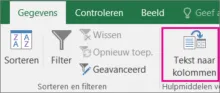
Kies Gescheiden en klik daarna op Volgende.

Kies Komma's en daarna voor Voltooien.
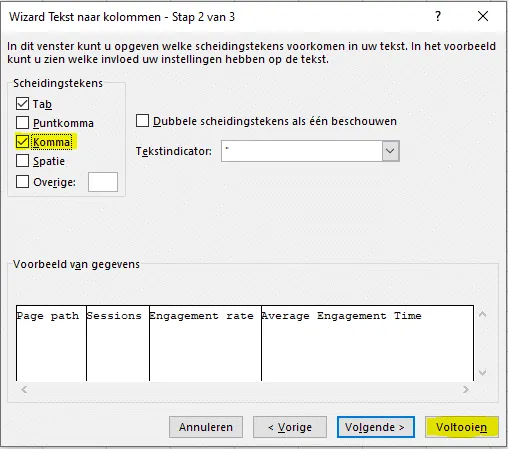
Na het voltooien zie je dat de informatie op de tab is opgesplitst in kolommen.

Waar kan ik mijn rapporten terugvinden?

Alle exports die je zelf hebt gemaakt, vind je terug in Mijn exports.

  • Log in op MyCCV
  • Kies voor Exports

Gerelateerde onderwerpen

Adreswijziging of verhuisbericht doorgeven

Adreswijziging doorgeven?
Gebruik hiervoor het Zelf regelen-formulier. Je wijziging komt dan direct bij ons binnen.

KVK-wijziging of bedrijfsovername melden?
Neem dan contact op met onze Customer Support. We kijken graag met je mee.

Handmatig een transactiestatus instellen

Als een betaling niet correct verwerkt is, kun je in de SalesPoint-app op je PAX-terminal zelf de status selecteren: ‘geslaagd’ of ‘mislukt’. Deze handmatig toegewezen status wordt zichtbaar in MyCCV, herkenbaar aan het oranje handpictogram in het transactieoverzicht.

Hoe zet ik betaalmethodes aan in mijn webshop?

Log in op jouw CCV Shop-account. Ga naar:
Mijn webshop > Instellingen > Bestelproces & Voorraad > Betaalmethodes
Vink de betaalmethodes aan die je wil gebruiken. Je klanten kunnen daarna meteen afrekenen via de gekozen opties.

Hoe vraag ik een kopie van mijn factuur aan?

Ben je een factuur kwijt of wil je een extra exemplaar? Vul dan het onderstaande formulier in op deze pagina.

Hoe start ik een dagopening of dagafsluiting?

Met je CCV-betaalautomaat is een dagopening niet nodig. Elke dagafsluiting start automatisch een nieuwe periode. Je voert eenvoudig een dagafsluiting uit via de SalesPoint-app en bekijkt of exporteert de rapporten via MyCCV. Gebruik je een ander type automaat? Dan volg je een andere methode.

Tweestapsverificatie (2FA) instellen op je MyCCV-account

Verbeter de beveiliging van je MyCCV-account met tweestapsverificatie, ook wel 2FA (Two Factor Authentication) genoemd.

Tweestapsverificatie op een gebruikersprofiel wordt ingesteld met behulp van de Google Authenticator app op een smartphone die gelinkt is aan een bepaald gebruikersprofiel. Bij het inloggen wordt vervolgens naast het wachtwoord ook een verificatiecode gevraagd die je in de Google Authenticator app ontvangt.

2FA kan ingesteld worden voor elke unieke gebruiker die toegang heeft tot een MyCCV-account, zowel voor een beheerdersprofiel als een MyCCV-gebruikersprofiel.

Je transacties inkijken in je MyCCV-account

In je MyCCV account heb je toegang tot een real-time overzicht van alle betalingen die op jouw CCV-betaalterminals werden uitgevoerd. De Transacties-pagina geeft je niet alleen inzicht in de betalingen die via onze eigen CCV Pay transactieverwerking zijn verlopen, maar ook alle afrekeningen met e-vouchers zoals maaltijd- en ecocheques of transacties via andere transactieverwerkers.

Open MyCCV en raadpleeg het transactieoverzicht via het menu Transacties. Dankzij de verschillende filters kan je een rapportage op maat generen.

Op de Analyse-pagina kan je grafieken inkijken met betrekking tot je omzet, transacties en gebruikte betaalmethodes.

Hoe kan ik mijn facturen inzien via MyCCV?

Log in met een beheerdersaccount of een gemachtigd MyCCV-account.

Ga naar het menu 'Beheer' en klik op 'Facturen'.

Selecteer de locatie waarvan je facturen wilt bekijken.

Download de gewenste facturen direct vanuit je klantenportaal.

Gebruik Gebruikersgroepen om te bepalen welke accounts toegang krijgen tot de facturen.

Ontvang je nog geen facturen in MyCCV? Dan ontvang je deze voorlopig per e-mail. Voor vragen over je factuur neem je contact op met onze Customer Support.
Een kopiefactuur kan je eenvoudig aanvragen via het Snel regelen formulier.

Inhoud van transactiebestanden

Nog vragen? Wij zijn 7/7 beschikbaar