Hoe beheer ik toegang tot MyCCV met gebruikersgroepen?

Met ‘Gebruikersgroepen’ bepaal je welke onderdelen van MyCCV zichtbaar zijn voor jouw medewerkers. Zo geef je bijvoorbeeld de Finance-afdeling alleen toegang tot facturen en rapporten, en IT alleen toegang tot automaatinstellingen en gebruikersbeheer. Zo houd je overzicht en controle.

Hoe maak ik een nieuwe gebruikersgroep aan in MyCCV?

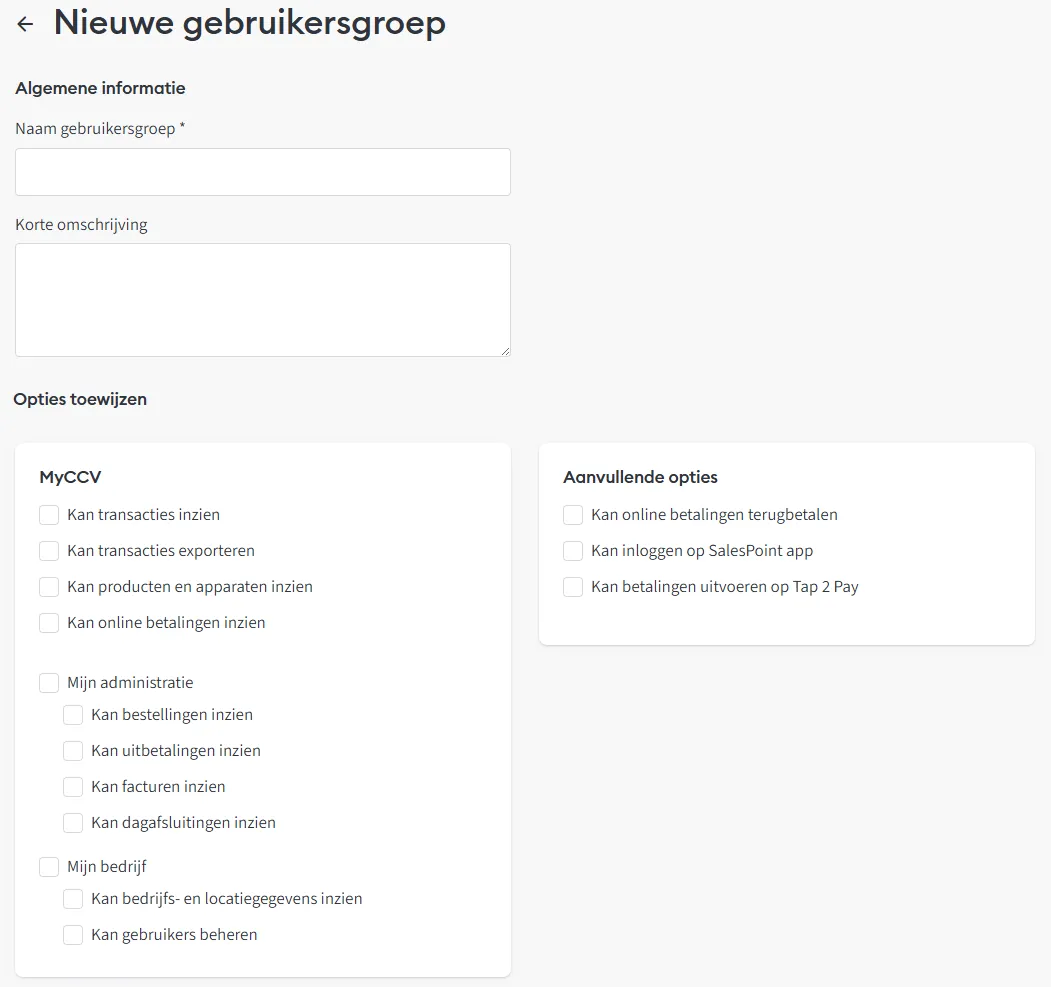
Klik op de blauwe knop ‘Gebruikersgroep toevoegen’ om een nieuwe groep aan te maken.

  • Geef de groep een duidelijke naam en beschrijving.

  • Stel per onderdeel machtigingen in, zoals zichtbaar in het MyCCV-dashboard.

  • Vink onderdelen afzonderlijk aan voor specifieke toegang.

  • Machtiging voor de SalesPoint-app activeren? Dat kan je per groep instellen.

  • Heb je Tap to Pay? Bepaal dan of medewerkers in deze groep deze functie mogen gebruiken.

Sla de nieuwe gebruikersgroep op via ‘Gebruikersgroep toevoegen’.
 

Hoe pas ik een bestaande gebruikersgroep aan in MyCCV?

Klik op de tegel van de betreffende gebruikersgroep.

  • Vink de gewenste machtigingen aan of uit.

  • Klik onderaan op ‘Wijzigingen opslaan’.

Gebruikers in deze groep ontvangen geen melding van de wijziging. De nieuwe toegang wordt actief zodra de gebruiker opnieuw inlogt met zijn profiel.

Hoe verwijder ik een bestaande gebruikersgroep in MyCCV?

Klik op de tegel van de betreffende groep.

  • Klik onderaan op ‘Deze gebruikersgroep verwijderen’.

  • Let op: een groep met gekoppelde gebruikersprofielen kan niet verwijderd worden.

  • Wijs deze gebruikers eerst toe aan een andere groep. Alleen lege gebruikersgroepen kun je verwijderen.

Wat is de standaard gebruikersgroep 'Locatiebeheerder' in MyCCV?

De groep ‘Locatiebeheerder’ is standaard aanwezig in MyCCV en dient als beheerdersrol voor één specifieke locatie of vestiging.

  • De Locatiebeheerder heeft volledige toegang tot de gegevens van één locatie.

  • Deze gebruiker kan de SalesPoint-app activeren op betaalautomaten.

  • De machtigingen van deze rol zijn vast en niet aanpasbaar.

  • De Locatiebeheerder kan nieuwe gebruikers aanmaken en hen toewijzen aan gebruikersgroepen binnen zijn/haar locatie.

  • Het verwijderen of beheren van gebruikersgroepen is niet mogelijk voor deze rol.

Hoe ken ik een gebruikersaccount toe aan een gebruikersgroep?
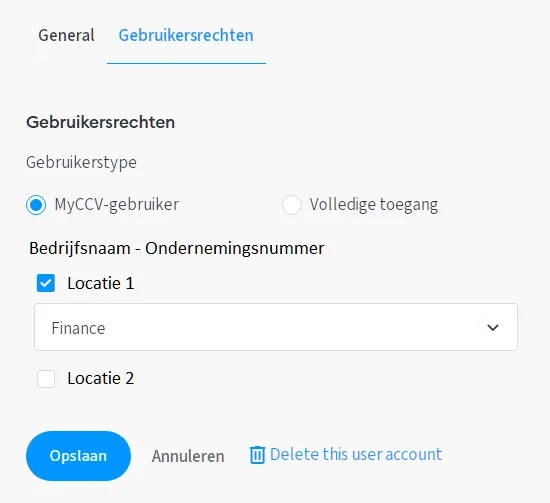
Ga in Mijn Bedrijf naar Gebruikersaccounts.

  • Selecteer het gebruikersprofiel dat je wilt toewijzen.

  • Ga naar het tabblad Gebruikersrechten.

  • Kies de locatie waarvoor de gebruiker toegang krijgt.

  • Selecteer de gewenste gebruikersgroep.

  • Klik op Opslaan om te bevestigen.

Let op: per locatie kan een gebruiker slechts aan één gebruikersgroep gekoppeld worden.

Gerelateerde onderwerpen

Adreswijziging of verhuisbericht doorgeven

Adreswijziging doorgeven?
Gebruik hiervoor het Snel regelen-formulier. Je wijziging komt dan direct bij ons binnen.

KVK-wijziging of bedrijfsovername melden?
Neem dan contact op met ons Customer Support. We kijken graag met je mee.

Hoe ken ik mijn betaalautomaat aan een locatie toe in MyCCV?

Heb je meerdere locaties of vestigingen? Dan wijs je je betaalautomaat toe aan een locatie. Zo behoud je overzicht binnen je MyCCV-account.

Per locatie beheer je eenvoudig:

Machtigingen via gebruikersgroepen

Instellingen zoals de lay-out van je pinbon

Let op:
Bestel je een betaalautomaat op een nieuw of ander adres? Dan maakt MyCCV automatisch een nieuwe locatie aan. Zelf kun je geen nieuwe locaties toevoegen, maar wél de locatienaam wijzigen.

Hoe vraag ik een kopie van mijn factuur aan?

Ben je een factuur kwijt of wil je een extra exemplaar? Vul dan het onderstaande formulier in op deze pagina.

Hoe synchroniseer ik mijn betaalautomaat met de SalesPoint app?

Wijzigingen in MyCCV worden pas zichtbaar na synchronisatie. Volg deze stappen:

Open de SalesPoint app op je betaalautomaat.

Ga naar Instellingen.

Kies Support.

Scroll naar beneden en klik op Synchroniseer.

Wacht tot alle gegevens zijn bijgewerkt.

Je gegevens worden daarna aangepast, ook op de bon.

Transacties inzien in jouw MyCCV-account

In je MyCCV account heb je toegang tot een real-time overzicht van alle betalingen die op jouw CCV-betaalautomaat werden uitgevoerd. De Transacties-pagina geeft je niet alleen inzicht in de betalingen die via onze eigen CCV-transactieverwerking zijn verlopen, maar ook alle afrekeningen die door andere transactieverwerkers werden behandeld. Of het nu een betaling of een reservering is, met een paar klikken heb je alle informatie bij elkaar. Open MyCCV en raadpleeg het transactieoverzicht via het menu Transacties. Dankzij de verschillende filters kan je een rapportage op maat generen.

Op de Analyse-pagina kan je grafieken raadplegen met betrekking tot je omzet, transacties en gebruikte betaalmethodes.

Hoe kan ik mijn facturen inzien via MyCCV?

Log in met een beheerdersaccount of een gemachtigd MyCCV-account.

Ga naar het menu 'Beheer' en klik op 'Facturen'.

Selecteer de locatie waarvan je facturen wilt bekijken.

Download de gewenste facturen direct vanuit je klantenportaal.

Gebruik Gebruikersgroepen om te bepalen welke accounts toegang krijgen tot de facturen.

Ontvang je nog geen facturen in MyCCV? Dan ontvang je deze voorlopig per e-mail. Voor vragen over je factuur neem je contact op met onze Customer Support.
Een kopiefactuur kan je eenvoudig aanvragen via het Snel regelen formulier.

Krijg ik mijn geld bij een geannuleerde creditcardbetaling?

Nee, bij een geannuleerde of betwiste creditcardbetaling wordt het bedrag teruggevorderd. Dit heet een chargeback. Eerst wordt er uitgebreid onderzoek gedaan voordat jij het bedrag moet terugbetalen. Meer informatie lees je hier.

Verzendkosten voor accessoires

Voor de standaard verzending binnen Nederland en België betaal je voor bestellingen vanaf €40,- geen verzendkosten. Voor bestellingen onder de €40,- betaal je €6,95 aan verzendkosten.

Hoe kan ik mijn gegevens op de factuur wijzigen?

Via het formulier ‘Zelf regelen’ op onze website pas je eenvoudig je gegevens aan. Kies bij onderwerp voor 'Bedrijfsgegevens aanpassen' en geef de juiste informatie door.

Nog vragen? Wij zijn 24/7 beschikbaar