Grafieken raadplegen op de Analyse-pagina in MyCCV
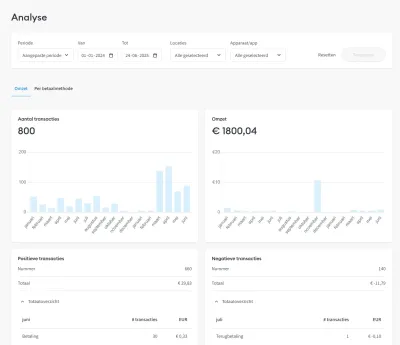
Heb je transactie-inzicht in MyCCV, dan kan je via de linker menustructuur van je MyCCV-account ook naar de Analyse-pagina om grafieken in te kijken met betrekking tot je omzet, transacties en gebruikte betaalmethodes. Bovenaan de pagina kan je een weergaveperiode, locatie en apparaat selecteren waarop je de totale omzet of het aantal transactie per betaalmethode wil filteren. Aan de hand van diagrammen wordt de opsplitsing van de totale omzet en het totaal aantal transacties per betaalmethode weergegeven. In de grafieken kunnen zowel transacties via je betaalautomaat als via je PSP voor online betalingen op je webshop getoond worden.
Waarom zie ik een omzetgrafiek op mijn Dashboard?
Heb je transactie-inzicht in je MyCCV-account, dan krijg je naast de inzichten op de Analyse-pagina, ook op je Dashboard is een grafiek te zien. Deze geeft je de omzet van de afgelopen 7 dagen weer. Het is niet mogelijk om op je Dashboard een andere grafiek te vertonen.

De grafieken op de Analyse-pagina en mijn dashboard zijn leeg
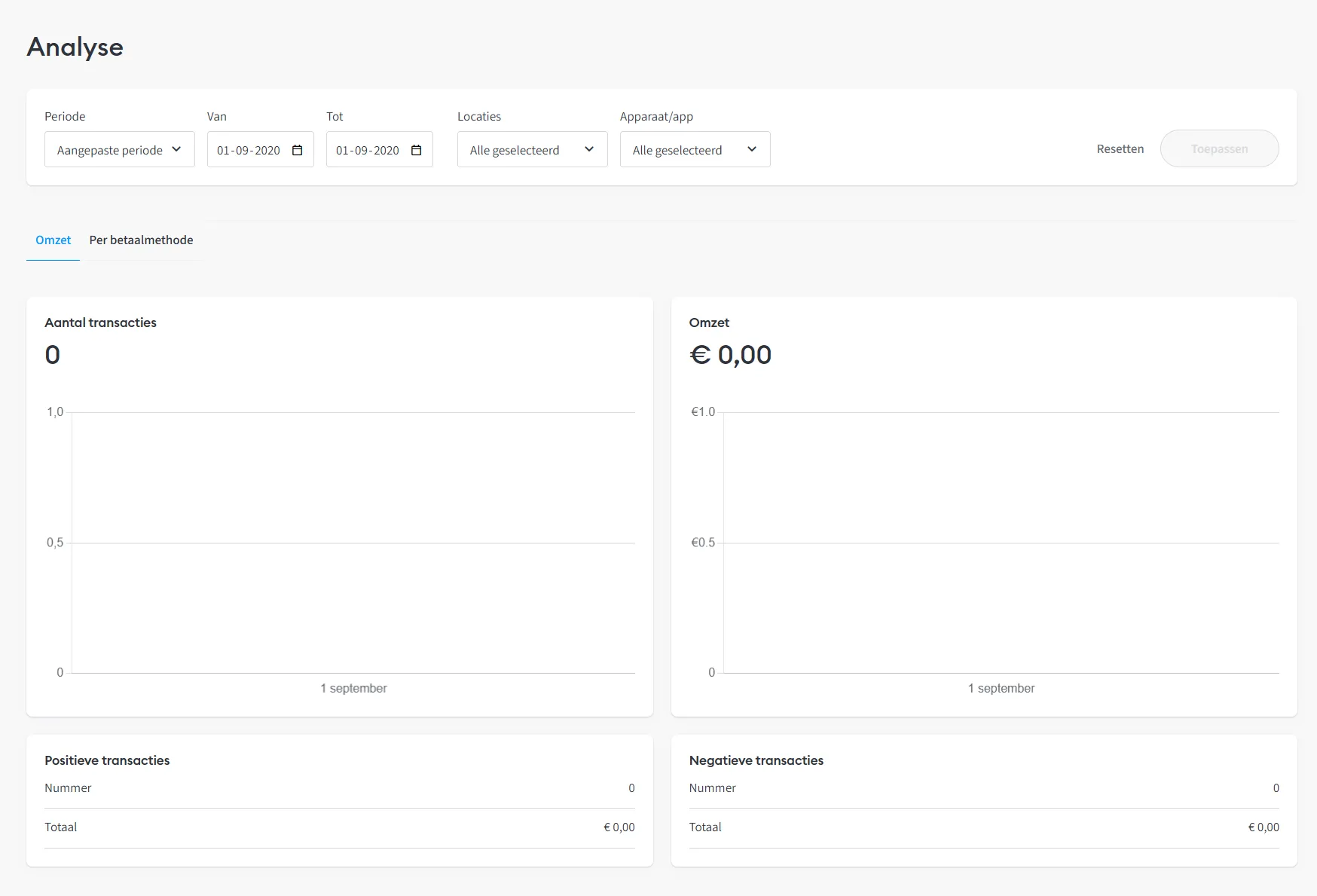
Als er geen resultaten worden weergegeven op de Analyse-pagina, kan dit betekenen dat je een periode of locatie hebt geselecteerd waarvoor geen data beschikbaar is. Een andere verklaring is dat er geen koppeling is tussen je betaaloplossing en je MyCCV-account waardoor er nog geen transactie-inzicht mogelijk is in in je klantenportaal. Contacteer in dat geval onze Customer Support afdeling om na te kijken of de koppeling mogelijk is.
De Analyse-pagina is niet zichtbaar in mijn menustructuur
Als je de Analyse-pagina niet te zien krijgt in de linker menustructuur, betekent dit dat het gebruikersprofiel waarmee je bent ingelogd geen machtiging heeft voor het inkijken van transacties. De beheerder van het MyCCV-account kan dit via Mijn Bedrijf - Gebruikeraccounts aanpassen door een bestaande gebruikersgroep bijkomende toegang tot de transacties te geven of door het gebruikersaccount aan een gebruikersgroep toe te kennen waar de toegang reeds in geactiveerd staat. Een locatiebeheerder kan dit aanpassen voor gebruikersaccounts die toegang hebben tot de locatie die hij/zij beheert. Neem een kijkje op onze pagina 'De toegang tot je MyCCV-account beheren met gebruikersgroepen' om te zien hoe je dit instelt.
Hoe worden de gegevens in de grafieken geüpdatet?
De grafiek toont de transactiegegevens die bekend zijn op het moment dat de Analyse-pagina wordt geladen. Door te refreshen wanneer de pagina geopend staat, kan je de meest actuele data laden, net zoals het geval is voor de transactiegegevens op de Transacties-pagina.
Kan ik een rapportage exporteren van de grafieken?
Het is niet mogelijk om de grafieken zelf te exporteren. De gegevens die de in de grafieken worden getoond, kan je door middel van filters in een transactierapport weergeven dat wel geëxporteerd kan worden. Neem een kijkje op onze pagina 'Kan ik rapporten genereren van mijn transacties' om het gebruik van filters na te lezen.
Gerelateerde onderwerpen
Geen resultaten