Ma facture
Changement dans la manière de recevoir les factures du CCV
Nos factures ne seront plus envoyées à partir de l'adresse électronique finance.be@ccv.eu, mais désormais via ccv@billtrust.com. Ce changement s'inscrit dans le cadre d'une nouvelle optimisation de nos processus de facturation, en collaboration avec notre partenaire Billtrust.
Qu'est-ce que cela signifie pour vous ?
Vous n'avez aucune mesure à prendre. Nous vous demandons simplement de reconnaître cette nouvelle adresse e-mail comme un expéditeur fiable, afin que nos factures continuent à vous parvenir correctement et n'atterrissent pas accidentellement dans votre dossier spam.
Vous avez des questions sur ce changement ou sur vos factures en général ? N'hésitez pas à contacter notre service financier à l'adresse finance.be@ccv.eu.
Comment demander une domiciliation ?
Vous souhaitez effectuer vos paiements par domiciliation ? Remplissez alors le mandat SEPA et envoyez-le à finance.be@ccv.eu.
Vous trouverez le mandat SEPA en cliquant sur le lien suivant.
L'exemple de facture
L'exemple de facture ci-dessous vous donne une brève explication du contenu de votre facture, comme vos coordonnées, vos produits, les types de transaction et les informations relatives au paiement.
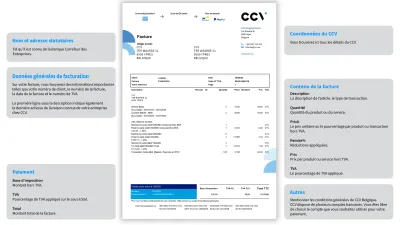
Explication des lignes de facture
Votre facture contient différentes lignes de facture. Chaque ligne représente un produit ou un service que vous avez acheté chez nous. Cela vous permet d’avoir une vue claire de ce qui vous a été facturé.
Détail de la facture | Explication |
|---|---|
Service Start, Basic, Plus et Max | Ceci est votre contrat de service. Il peut être facturé annuellement (pour un terminal acheté) ou mensuellement (pour un terminal en location). |
Location / loyer | Location de votre terminal de paiement. |
Remise | Remise appliquée via une campagne. |
Installation Plug and Pay | Si vous recevez un nouveau terminal de paiement, il peut être préconfiguré avec Plug & Pay afin que vous puissiez commencer immédiatement à l’utiliser dès réception. |
Carte de crédit VISA/MC Consommateur – Hors Europe | Transactions effectuées avec une carte de crédit consommateur émise dans un pays hors Europe. |
Carte de crédit VISA/MC Consommateur – Hors EEE | Transactions effectuées avec une carte de crédit consommateur émise dans un pays ne faisant pas partie de l’Espace économique européen (EEE). |
Carte de crédit VISA/MC Professionnelle – Hors EEE | Transactions effectuées avec une carte de crédit professionnelle émise dans un pays ne faisant pas partie de l’EEE. |
Carte de crédit VISA/MC Consommateur – EEE | Transactions effectuées avec une carte de crédit consommateur émise dans un pays faisant partie de l’EEE. |
Carte de crédit VISA/MC Professionnelle – EEE | Transactions effectuées avec une carte de crédit professionnelle émise dans un pays faisant partie de l’EEE. |
Carte de crédit VISA/MC – Nationale | Transactions effectuées avec une carte de crédit nationale VISA ou Mastercard émise en Belgique. |
Carte de débit VISA/MC | Transactions effectuées avec une carte de débit VISA ou Mastercard à un tarif convenu (sans barème). |
Carte de débit Bancontact, Maestro, Payconiq et V PAY | Transactions effectuées avec Bancontact, Maestro, Payconiq et V PAY à un tarif basé sur un barème. |
Bancontact < 10 EUR – tarif fixe | Transactions effectuées avec Bancontact inférieures à 10 €. |
Consommateur | Carte consommateur |
Professionnelle | Carte professionnelle |
Nationale | Carte émise dans le pays (Belgique) |
(Euro) EEE | Pays européens faisant partie de l’Espace économique européen (EEE) |
(Euro) hors EEE | Pays européens ne faisant pas partie de l’EEE |
Hors Europe | Pays situés en dehors de l’Europe |