Hoe verbind ik mijn betaalautomaat met wifi?
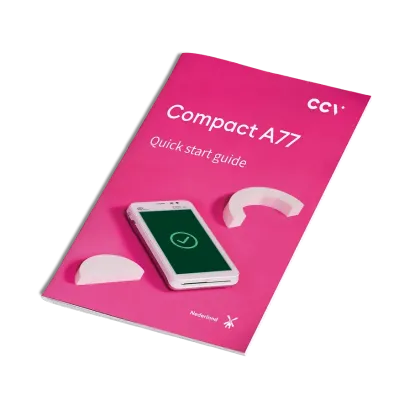
Je mobiele betaalautomaat maakt via wifi verbinding met het internet. Zo worden betalingen veilig verwerkt. Zorg dat er op je locatie een stabiele draadloze verbinding beschikbaar is. De naam van het netwerk vind je op je modem. Via de instellingen van je betaalautomaat selecteer je eenvoudig het juiste netwerk.
Volg de instructies via de link bij je betaalautomaat om de wifi in te stellen.
Niet gevonden wat je zocht?
Kunnen we je verder helpen?
Acquirer parametersessie uitvoeren
Heb je problemen met het lezen van betaalpassen of wil je een parametersessiebon uitprinten? Voer dan een acquirer parametersessie uit om de instellingen van je betaalautomaat opnieuw te synchroniseren.
Lees meerMelding: Betaalstatus onbekend, Oplossen
Zie je op het scherm de melding Betaalstatus onbekend, Oplossen?
Voer de optie 'Oplossen' uit.
Werkt dit niet? Volg dan deze stappen:
Voor CCV Smart A80-P400:
Open de 'Service-app'
Kies 'Reprint Ticket'
Voor CCV Compact A77 of CCV Mobile A920:
Open de 'Service-app'
Klik op 'Reprint Ticket'
Lees meerBon printen uitschakelen
Gebruik je een Android betaalautomaat (zoals CCV Duo Base A80-A35, CCV Smart A80+P400 of CCV Mobile A920)? Volg dan deze stappen in de SalesPoint-app:
Open de SalesPoint-app op je betaalautomaat.
Klik op Instellingen.
Kies Apparaat configureren.
Zet het schuifje bij Standaard klantbon afdrukken uit (grijs).
– Klanten kunnen alsnog een bon krijgen; dit stel je handmatig in na de betaling.
Klik bovenin op de drie streepjes.
Start een transactie.
Lees meerCCVStore: het hart van je betaalautomaat
Op je betaalautomaat staan standaard Android-apps, zoals de camera, klok en rekenmachine. Daarnaast biedt CCV speciaal ontwikkelde apps die je ondersteunen bij het dagelijks gebruik van je betaaloplossing.
Deze apps vind je in de CCVStore: de appstore van CCV.
Lees meerCharging stopped – Batterij laadt niet volledig op
Om de levensduur van de batterij te verlengen, stopt deze met opladen als ze op 80% komt. Op dat moment gaat deze in Intelligent Charging mode.
Lees meerWaarom krijg ik de melding ‘Configuratie mislukt’ op mijn betaalautomaat?
De foutmelding ‘Configuratie mislukt’ ontstaat vaak door:
Verouderde software
Lege papierrol
Geen verbinding met het terminal management systeem (TMS)
Problemen met de pinpad
Lees meerHoe los ik de storing ‘Configuratie niet gereed’ op mijn betaalautomaat op?
Volg deze stappen bij deze melding op je scherm:
Controleer het papier
Is het papier op? Plaats een nieuwe rol en voer daarna de procedure Contact TMS uit.
Voer Contact TMS uit
Is er geen papiertekort? Voer direct Contact TMS uit via het menu van je betaalautomaat.
Controleer de pinpad (alleen bij CCV Smart (A80-P400/VX520-VX820/VX570-VX820) of CCV Duo Base (A80-A35)).
Controleer of het scherm van de pinpad actief is.
Controleer of alle kabels juist zijn aangesloten.
Sluit alles opnieuw aan indien nodig.
Voer een reset uit
Volg de instructies om jouw betaalautomaat te resetten.
Melding blijft zichtbaar?
Neem contact op met Customer Support.
Hoe voer ik letters of leestekens in op mijn betaalautomaat?
De manier van invoeren verschilt per betaalautomaat. Klik op de afbeelding van jouw betaalautomaat op onze website om te zien hoe je letters en leestekens invoert. Daar vind je stap-voor-stap uitleg afgestemd op jouw type betaalautomaat.
Lees meerHoe plaats je een screenprotector op je betaalautomaat?
Plaats je screenprotector snel en eenvoudig op je betaalautomaat met deze handige stap-voor-stap installatiehandleiding.
Lees meerHoe maak ik mijn betaalautomaat schoon?
Een schone betaalautomaat werkt beter en gaat langer mee. Maak het apparaat schoon met een zachte, licht vochtige doek. Gebruik geen agressieve schoonmaakmiddelen. Zorg dat er geen vocht in sleuven of openingen komt. Zo blijft je betaalautomaat hygiënisch en in goede conditie.
Lees meerHoe plaats of vervang ik een pinrol?
Klik hieronder op jouw betaalautomaat en volg de instructies om snel en eenvoudig een printrol te plaatsen of te vervangen. Per betaalautomaat zijn de stappen helder uitgelegd in de handleiding.
Lees meerHoe pas ik de gegevens op mijn bon aan?
Volg de stappen hieronder om de informatie op je transactiebon te wijzigen.
Lees meerWaar vind ik mijn TMS-nummer (TID)?
Voor PAX toestellen (A77, A920, A80-A35):
Open de Service app
Klik op Menu
Ga naar Display info
Kies Terminal
Bovenaan zie je het TMS-nummer (TID)
Voor Verifone V400M:
Druk op de MENU-toets
Selecteer Display Info
Kies Terminal
Bovenaan verschijnt het TMS-nummer
Lees meerHoe start ik mijn betaalautomaat weer op na een periode zonder gebruik?
Bij een mobiele pinautomaat duurt het tot 48 uur voordat de batterij volledig is opgeladen. Zet het apparaat dus enkele dagen voor gebruik aan de oplader of in het dockingstation. Start hem op met de groene toets.
Bij een vaste automaat: haal stekker en internetkabel 10 seconden los en sluit opnieuw aan en test met een betaling van één cent.
Lees meerContact TMS uitvoeren
Hoe voer ik een Contact TMS uit op mijn betaalautomaat?
Met een Contact TMS zorgt je betaalautomaat ervoor dat alle parameters up-to-date zijn. Volg de stappen hieronder, afhankelijk van het type automaat dat je gebruikt.
Contactloze betalingen via NFC werken niet meer, wat nu?
Volg de stappen hieronder om het probleem op te lossen.
Lees meerStoring 'modem buiten gebruik'
Als de betaalautomaat ‘Modem buiten gebruik’ aangeeft dan is het interne modem van de betaalautomaat niet in staat om verbinding te maken. Om te controleren waar dit aan ligt of om deze storing proberen op te lossen, voer je de volgende handelingen uit:
Reset de betaalautomaat
Controleer of de simkaart juist geplaatst is of haal de simkaart eruit en plaats deze weer terug.
Controleer op beschadigingen aan de contactpuntjes in de simpoort
Controleer of de batterij bol is. Plaats hiervoor de batterij met de platte zijde (sticker) op een harde en vlakke ondergrond. Als de batterij kan wiebelen is de batterij bol geworden. (Let op: sommige batterijen hebben een bolle zijde, namelijk de onder- / buitenzijde als hij in de betaalautomaat zit).
Je kunt 24/7 ons Service Center bellen om de storing op te (laten) lossen.
Lees meerGeen verbinding of communicatieprobleem met je betaalautomaat?
Zie je op je betaalautomaat een melding als “Geen verbinding”, “Modem buiten gebruik” of “Verbinden met de betaalautomaat mislukt”? Dan is er waarschijnlijk een probleem met de communicatie. In dit artikel leggen we uit wat je kunt doen voor onder andere de CCV Mobile A920, CCV Compact A77, CCV Smart A80-P400 en CCV Duo Base A80-A35.
Lees meerHoe stel ik het geluid in op mijn CCV Duo Base A80-A35?
Volg deze stappen om het toetsen- en transactievolume aan te passen:
1. Kioskmodus uitschakelen
Houd de balk onder de camera ingedrukt tot ‘Exit’ verschijnt;
Voer wachtwoord '166831' in;
Ga naar 'Settings', geef het wachtwoord '000000' in.
Scroll naar beneden, kies 'EXIT', voer opnieuw '000000' in.
2. Instellingen openen
Open de app 'Instellingen' en voer het wachtwoord 'pax9876@@' in.
3. Geluid aanpassen
Key volume = toetsenvolume;
Wekkervolume = transactiegeluiden;
Zet Key sounds uit voor helemaal geen toetsengeluid.
4. Kioskmodus inschakelen
Open de app Airlauncher om kioskmodus opnieuw te activeren.
Lees meerHoe voeg ik een nieuw Wifi netwerk toe?
Volg deze stappen om een Wifi netwerk toe te voegen.
Lees meerHoe wijzig ik het logo en de opmaak van mijn pinbon?
Wil je jouw logo, bedrijfsnaam of aanbieding zichtbaar maken op de pinbon? Gebruik je een PAX betaalautomaat (A80 Duo Base, A920 Mobile of A77 Compact), dan regel je dit eenvoudig via je MyCCV-account. Voor Verifone betaalautomaten helpt onze Customer support je verder. Hieronder lees je per onderdeel hoe je de pinbon aanpast.
Lees meerKan ik Maestro en V PAY blijven accepteren?
Ja, je kunt Maestro en V PAY blijven accepteren zolang deze betaalmethoden beschikbaar zijn. De betaalautomaten van CCV ondersteunen deze merken totdat ze volledig zijn uitgefaseerd. Er worden geen problemen verwacht voor consumenten die hier nog gebruik van maken.
Lees meerKlopt de tijd op je betaalautomaat niet meer?
De tijd in je betaalautomaat wordt automatisch aangepast bij zomer- of wintertijd. Toch kan het display soms een afwijkende tijd tonen. Dit heeft geen invloed op de tijd op de transactiebon of bankafschrift – die zijn altijd correct.
Lees meerLangere batterijduur? Probeer deze 3 tips!
Merk je dat de batterij van je betaalautomaat snel leeg loopt. Met deze 3 tips gaat de batterij een stuk langer mee.
- Pas de slaapstand op je betaalautomaat aan.
- Pas de helderheid van het beeldscherm aan.
- Check of de Battery saver op de standaard modus (Smart saving mode) staat.
Lees meerWaarom leest mijn betaalautomaat de betaalpas niet (goed)?
Accepteert je betaalautomaat geen betaalpassen of worden ze slecht gelezen? Dat kan verschillende oorzaken hebben:
De chiplezer of de betaalpas is mogelijk versleten of defect.
De pas is niet correct in de automaat geplaatst.
Er is sprake van externe schade aan de betaalautomaat.
Wat kun je zelf doen om het probleem op te lossen?
Probeer een andere betaalpas om te zien of het probleem zich blijft voordoen.
Maak de chiplezer voorzichtig schoon door stof weg te blazen of te verwijderen.
Lukt het niet? Neem dan gerust contact op met onze Customer Support.
Lees meerWat moet ik doen als mijn betaalautomaat geen betaalpassen accepteert?
Reageert jouw betaalautomaat niet bij het lezen van betaalpassen of contactloze betalingen? Voer dan een acquirer parametersessie uit. Hiermee laad je opnieuw de instellingen van je transactieverwerker. Volg de juiste stappen voor jouw type automaat.
Lees meerSoftware-update betaalautomaat
Je betaalautomaat krijgt regelmatig automatisch een software- of beveiligingsupdate. Dit gebeurt 's nachts, zodat je overdag ongestoord kunt blijven pinnen. De volgende ochtend kan de automaat iets langer opstarten omdat de nieuwe update wordt geladen.
Zo ben je altijd verzekerd van een veilige en actuele betaaloplossing. Je hoeft hier zelf niets voor te doen.
Lees meerWaarom werkt contactloos betalen niet?
Controleer eerst of gewone betalingen via de chiplezer nog wel werken. Zo ja? Haal dan de acquirer-parameters opnieuw op via het menu om de instellingen te vernieuwen. Lees hier hoe je een acquirer-parametersessie uitvoert.
Helpt dat niet? Start de betaalautomaat opnieuw op.
Andere mogelijke oorzaken zijn:
Slecht signaal of storing in de omgeving.
De antenne voor contactloze communicatie is defect.
De betaalpas is beschadigd of ondersteunt geen contactloos betalen.
Storingen door apparaten zoals valsgeld- en handscanners, magneten of smartwatches
Werkt contactloos betalen nog steeds niet? Neem dan gerust contact op met onze Customer support.
Lees meerUitfasering verouderde betaalautomaten
CCV vervangt oudere betaalautomaten omdat deze niet meer voldoen aan de veiligheidseisen of nieuwe betaalmethoden niet ondersteunen. Je wordt tijdig geïnformeerd over de vervanging. Inruilacties bieden korting, waarbij vroegtijdig vervangen voordeliger is. Bij omruil wordt je servicecontract automatisch aangepast. Huur je een automaat? Dan neem je contact op voor vervangingsmogelijkheden.
Lees meerWat moet ik doen bij foutmelding 06-xxx of een time-out op mijn betaalautomaat?
Krijg je een bericht op je betaalautomaat dat begint met 06-xxx of een time-out melding? Dan heeft de betaalautomaat waarschijnlijk geen verbinding of de host is niet bereikbaar. Wat kan je zelf doen om deze storing op te lossen.
Lees meerHulp nodig? Wij staan voor je klaar.
Heb je een vraag, loop je ergens tegenaan of heb je gewoon even wat extra uitleg nodig? We helpen je graag verder. Je kunt op verschillende manieren contact met ons opnemen. Kies wat het beste bij je past.