Je Salespoint applicatie activeren
Open de Salespoint-app op je PAX-betaalautomaat. Log in met het e-mailadres en wachtwoord van je MyCCV-beheerdersaccount. Selecteer vervolgens de locatie en geef het toestel een naam. De app synchroniseert automatisch met je MyCCV-account. Daarna is je betaalautomaat direct klaar voor gebruik.
Hoe weet ik wat het beheerdersprofiel is van mijn MyCCV-account?
Heb je maar één gebruikersprofiel in MyCCV? Dan is dit automatisch een beheerdersprofiel. Bij meerdere gebruikersprofielen kunnen alleen beheerders of accounts met activeringsrechten inloggen in de Salespoint-app. Controleer dit via Mijn Bedrijf > Gebruikersaccounts. Meer informatie over het aanmaken van een beheerdersprofiel vind je hier.
Hoe log ik in de Salespoint-app met een ander beheerdersprofiel?
Log eerst uit de Salespoint-app op alle terminals waarop het huidige beheerdersprofiel actief is. Daarna kun je inloggen met een ander beheerdersprofiel of gebruikersprofiel met de juiste rechten. Pas als een profiel nergens meer ingelogd is, kun je het profiel aanpassen of verwijderen via MyCCV.
Hoe beveilig ik een beheerdersprofiel zodat enkel de Salespoint-app toegankelijk is?
Beveilig je beheerdersprofiel met tweestapsverificatie (2FA) in MyCCV. Hierdoor kan met alleen het e-mailadres en wachtwoord niet meer worden ingelogd in MyCCV, maar blijft toegang via de Salespoint-app mogelijk. Instructies voor het instellen van 2FA vind je hier.
Hoe log ik op mijn nieuwe PAX-automaat in met een bestaande toestelnaam?
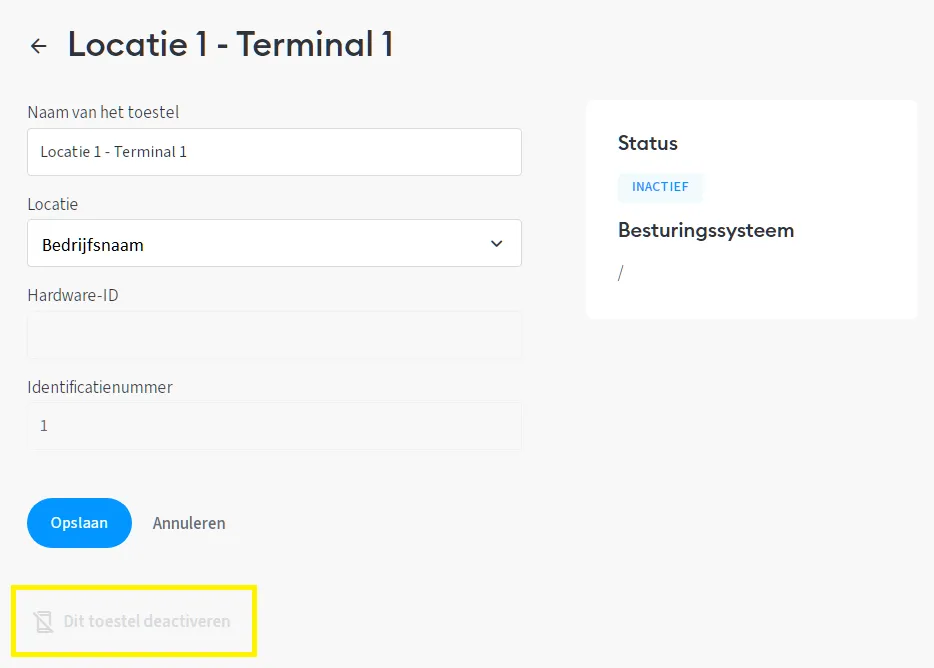
Bij een defect toestel moet je in MyCCV naar Apparaten gaan en het oude toestel handmatig deactiveren via ‘Dit toestel deactiveren’. Pas daarna kun je op het nieuwe toestel bij het inloggen in de Salespoint-app dezelfde toestelnaam kiezen. Zo behoud je je transactiehistoriek.