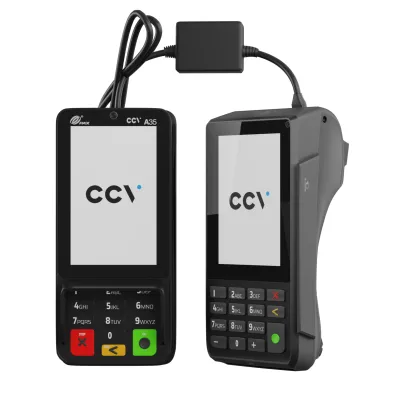
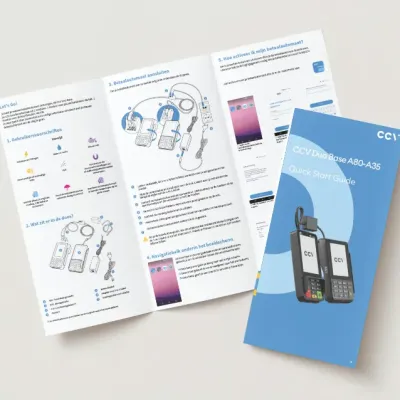
Aan de slag met de CCV Duo Base A80-A35!
Hieronder vind je de informatie om de opstart met je nieuwe betaalterminal vlot te laten verlopen.
Wat heb ik nodig voor de installatie?
- Op de plaats waar het toestel in gebruik genomen wordt, heb je een internetkabel nodig die aangesloten is op het netwerk en een vrij stopcontact.
- De logingegevens van je beheerdersaccount in MyCCV.
Welke stappen moet ik doorlopen om mijn betaalterminal te activeren?
In de video rechts zie je de stappen die hiervoor nodig zijn:
- Betaalterminals aansluiten en aanzetten
- Netwerkkabel aansluiten op het apparaat en netwerk
- Voedingskabel aansluiten op het apparaat en stopcontact
- Betaalterminal start automatisch op
- Betaalterminal activeren
- SalesPoint app openen op het handelaarsgedeelte (A80)
- Inloggen met gegevens van MyCCV account
- Naam ingeven voor het apparaat
- Voer een betaling uit
Meest gestelde vragen over de Duo Base
Geluid aanpassen op mijn CCV Duo Base A80-A35
Volg deze stappen om het toetsen- en transactievolume aan te passen:
1. Kioskmodus uitschakelen
Houd de balk onder de camera ingedrukt tot ‘Exit’ verschijnt;
Voer wachtwoord '166831' in;
Ga naar 'Settings', geef het wachtwoord '000000' in.
Scroll naar beneden, kies 'EXIT', voer opnieuw '000000' in.
2. Instellingen openen
Open de app 'Instellingen' en voer het wachtwoord 'pax9876@@' in.
3. Geluid aanpassen
Key volume = toetsenvolume;
Wekkervolume = transactiegeluiden;
Zet Key sounds uit voor helemaal geen toetsengeluid.
4. Kioskmodus inschakelen
Open de app Airlauncher om kioskmodus opnieuw te activeren.
Lees meerHoe wijzig ik het logo en opmaak van mijn transactieticket?
Heb je een PAX betaalterminal (A80 Duo Base, A920 Mobile of A77 Compact), dan kan je in MyCCV zelf het logo of teksten op het transactieticket aanpassen. Wil je jouw logo bovenaan het ticket of wil je de retourvoorwaarden of je nieuwste aanbiedingen extra onder de aandacht brengen, beheer de opmaak van je transactieticket zelf in je MyCCV-account.
Gebruik je Verifone betaalterminal, contacteer dan onze Customer support afdeling zodat we je kunnen helpen bij het personaliseren van je transactieticket.
Lees meerHoe start ik een dagopening of dagafsluiting?
Met je CCV-betaalautomaat is een dagopening niet nodig. Elke dagafsluiting start automatisch een nieuwe periode. Je voert eenvoudig een dagafsluiting uit via de SalesPoint-app en bekijkt of exporteert de rapporten via MyCCV. Gebruik je een ander type automaat? Dan volg je een andere methode.
Lees meerHoe plaats of vervang ik een papierrol?
Klik hieronder op jouw betaalterminal en volg de instructies om snel en eenvoudig een printrol te plaatsen of te vervangen. Per betaalterminal zijn de stappen helder uitgelegd in de handleiding.
Lees meerHoe kan ik papierrollen bestellen via de betaalterminal?
Je kunt gemakkelijk en snel papier bestellen via je betaalterminal. Lees hier verder hoe je dit kan doen.
Lees meerIk wil een transactie raadplegen, hoe doe ik dat?
Je wilt graag een transactie raadplegen?
Dat kan.
Bekijk hier hoe je een transactie op je terminal kan raadplegen.
Lees meerDe toegang tot je MyCCV-account beheren met gebruikersgroepen
Dankzij 'Gebruikersgroepen’ kan je de toegang van je medewerkers tot de verschillende onderdelen van je MyCCV-account beheren.
Lees meer