Rechten beheren: toegang tot Tap to Pay en inzicht in gegevens

Binnen MyCCV bepaalt de eigenaar of beheerder via gebruikersbeheer welke rechten medewerkers hebben. Deze rechten kunnen eenvoudig worden toegekend en op elk moment weer worden aangepast of ingetrokken.

Door een MyCCV-gebruikersprofiel toe te wijzen, bepaal je tot welke functies een medewerker toegang heeft. 
Zo kan een medewerker betalingen uitvoeren met Tap to Pay via de CCV-app, terwijl het transactieoverzicht en de facturen niet zichtbaar zijn.

Belangrijk: de Tap to Pay-functionaliteit is geen standaardtoegang. Een beheerder moet een gebruiker het recht ‘Kan betalingen uitvoeren op Tap to Pay’ toekennen. Alleen dan is Tap to Pay beschikbaar in de CCV-app voor die medewerker.

Meer informatie over het beheren van gebruikers lees je in'De toegang tot je MyCCV-account beheren met gebruikersgroepen'.
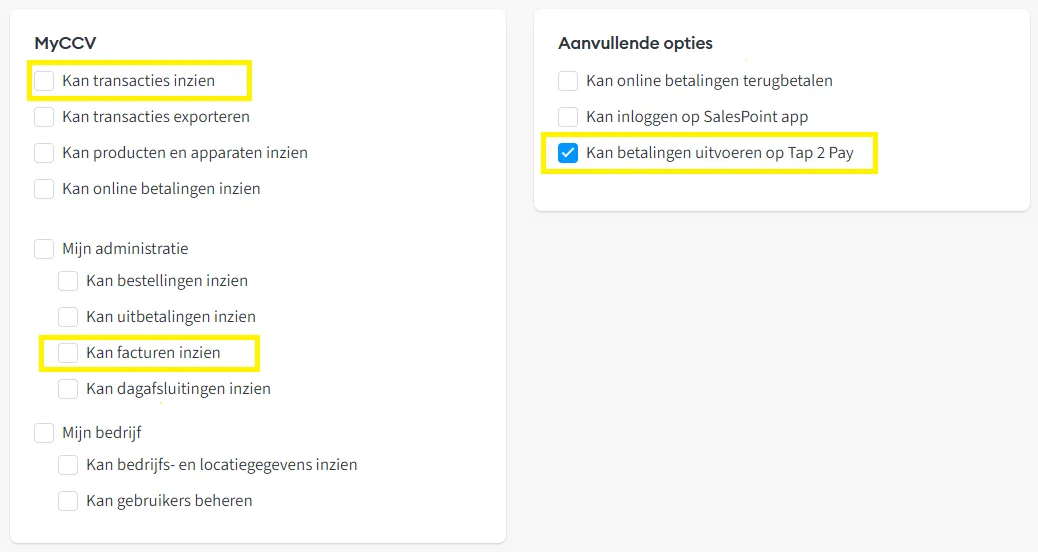
Gebruikersrechten MyCCV

Gerelateerde onderwerpen

Aan welke voorwaarden moet ik voldoen om creditcards te accepteren?

Je kunt creditcards accepteren als je voldoet aan deze voorwaarden:

Je (verwachte) jaaromzet is minder dan € 1.000.000.

Klanten betalen bij levering van product of dienst.

Maximaal 10% van klanten doet aanbetaling bij levertijd langer dan 5-14 dagen.

Maximaal 10% van jouw omzet wordt met creditcards betaald.

Hoe stel ik handmatig een transactiestatus in bij een mislukte betaling?

Als een betaling niet correct verwerkt is, kun je in de SalesPoint-app op je PAX-terminal zelf de status selecteren: ‘geslaagd’ of ‘mislukt’. Deze handmatig toegewezen status wordt zichtbaar in MyCCV, herkenbaar aan het oranje handpictogram in het transactieoverzicht.

Bon printen uitschakelen

Gebruik je een Android betaalautomaat (zoals CCV Duo Base A80-A35, CCV Smart A80+P400 of CCV Mobile A920)? Volg dan deze stappen in de SalesPoint-app:

Open de SalesPoint-app op je betaalautomaat.

Klik op Instellingen.

Kies Apparaat configureren.

Zet het schuifje bij Standaard klantbon afdrukken uit (grijs).
– Klanten kunnen alsnog een bon krijgen; dit stel je handmatig in na de betaling.

Klik bovenin op de drie streepjes.

Start een transactie.

Charging stopped – Batterij laadt niet volledig op

Om de levensduur van de batterij te verlengen, stopt deze met opladen als ze op 80% komt. Op dat moment gaat deze in Intelligent Charging mode.

Hoe kan ik pinrollen bestellen via de betaalautomaat?

Je kunt gemakkelijk en snel papier bestellen via je betaalautomaat. Lees hier verder hoe je dit kan doen.

Hoe voer ik letters of leestekens in op mijn betaalautomaat?

De manier van invoeren verschilt per betaalautomaat. Klik op de afbeelding van jouw betaalautomaat op onze website om te zien hoe je letters en leestekens invoert. Daar vind je stap-voor-stap uitleg afgestemd op jouw type betaalautomaat.

Hoe werkt Tap to Pay?

Hieronder vind je alle veelgestelde vragen over het gebruik van Tap to Pay. Lees hoe je Tap to Pay activeert, betalingen ontvangt en problemen oplost.

Hoe verbind ik mijn betaalautomaat met wifi?

Je mobiele betaalautomaat maakt via wifi verbinding met het internet. Zo worden betalingen veilig verwerkt. Zorg dat er op je locatie een stabiele draadloze verbinding beschikbaar is. De naam van het netwerk vind je op je modem. Via de instellingen van je betaalautomaat selecteer je eenvoudig het juiste netwerk.

Volg de instructies via de link bij je betaalautomaat om de wifi in te stellen.


Hoe start ik een reservering op mijn CCV betaalautomaat?

Wil je een reservering uitvoeren? Volg dan deze stappen.

Nog vragen? Wij zijn 24/7 beschikbaar