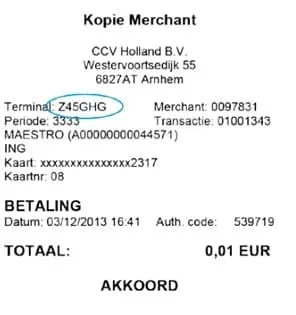
Waar vind ik het CT-nummer of de betaalautomaatcode?

Wat is een controlenummer/CT-nummer?

Het CT-nummer is een uniek nummer van je betaalautomaat en het terminal-ID van CCV. Het bestaat uit twee letters en zes cijfers (bijv. AB123456).

Wat is een betaalautomaatcode?

De betaalautomaatcode is een uniek identificatienummer van een betaalautomaat en de terminal-ID van Equens. Deze code bestaat uit zes tekens: hoofdletters en cijfers (bijv. A1B2C3).

Je vindt het CT-nummer of de betaalautomaatcode:

  • Op de transactiebon, achter het woord Terminal:

  • In het menu van je betaalautomaat

Gebruik je een Android-betaalautomaat? Volg dan deze stappen:

  1. Open de 'Service-app'

  2. Kies 'Menu'

  3. Kies 'Display info'

  4. Kies 'C-TAP'

Verduidelijking CT-nummer

Gerelateerde onderwerpen

Acquirer parametersessie uitvoeren

Heb je problemen met het lezen van betaalpassen? Voer dan een acquirer parametersessie uit om de instellingen van je betaalautomaat opnieuw te synchroniseren.

Je Salespoint applicatie activeren

Open de Salespoint-app op je PAX-betaalautomaat. Log in met het e-mailadres en wachtwoord van je MyCCV-beheerdersaccount. Selecteer vervolgens de locatie en geef het toestel een naam. De app synchroniseert automatisch met je MyCCV-account. Daarna is je betaalautomaat direct klaar voor gebruik.

Bon printen uitschakelen

Gebruik je een Android betaalautomaat (zoals CCV Duo Base A80-A35, CCV Smart A80+P400 of CCV Mobile A920)? Volg dan deze stappen in de SalesPoint-app:

Open de SalesPoint-app op je betaalautomaat.

Klik op Instellingen.

Kies Apparaat configureren.

Zet het schuifje bij Standaard klantbon afdrukken uit (grijs).
– Klanten kunnen alsnog een bon krijgen; dit stel je handmatig in na de betaling.

Klik bovenin op de drie streepjes.

Start een transactie.

CCVStore: het hart van je betaalautomaat

Op je betaalautomaat staan standaard Android-apps zoals camera, klok en rekenmachine. Daarnaast zijn er speciaal door CCV ontwikkelde apps die je helpen bij het dagelijks gebruik van je betaaloplossing. Deze apps vind je in CCVStore – de eigen appstore van CCV. Hier beheer je alle apps die nodig zijn voor een vlot betaalproces.

Hoe kan ik pinrollen bestellen via de betaalautomaat?

Je kunt gemakkelijk en snel papier bestellen via je betaalautomaat. Lees hier verder hoe je dit kan doen.

Hoe voer ik letters of leestekens in op mijn betaalautomaat?

De manier van invoeren verschilt per betaalautomaat. Klik op de afbeelding van jouw betaalautomaat op onze website om te zien hoe je letters en leestekens invoert. Daar vind je stap-voor-stap uitleg afgestemd op jouw type betaalautomaat.

Hoe kan ik de batterij van mijn betaalautomaat het beste opladen?

De maximale capaciteit van je batterij zal na verloop van tijd en gebruik minder worden. CCV heeft een best use guide ontwikkeld voor het gebruik van de batterij. Door het opvolgen van deze instructies kun je de levensduur van je batterij verlengen.

Hoe verbind ik mijn betaalautomaat met wifi?

Je mobiele betaalautomaat maakt via wifi verbinding met het internet. Zo worden betalingen veilig verwerkt. Zorg dat er op je locatie een stabiele draadloze verbinding beschikbaar is. De naam van het netwerk vind je op je modem. Via de instellingen van je betaalautomaat selecteer je eenvoudig het juiste netwerk.

Volg de instructies via de link bij je betaalautomaat om de wifi in te stellen.


Hoe start ik een dagopening of dagafsluiting?

Met je CCV-betaalautomaat is een dagopening niet nodig. Elke dagafsluiting start automatisch een nieuwe periode. Je voert eenvoudig een dagafsluiting uit via de SalesPoint-app en bekijkt of exporteert de rapporten via MyCCV. Gebruik je een ander type automaat? Dan volg je een andere methode.

Nog vragen? Wij zijn 24/7 beschikbaar