Appliquer manuellement un statut de transaction

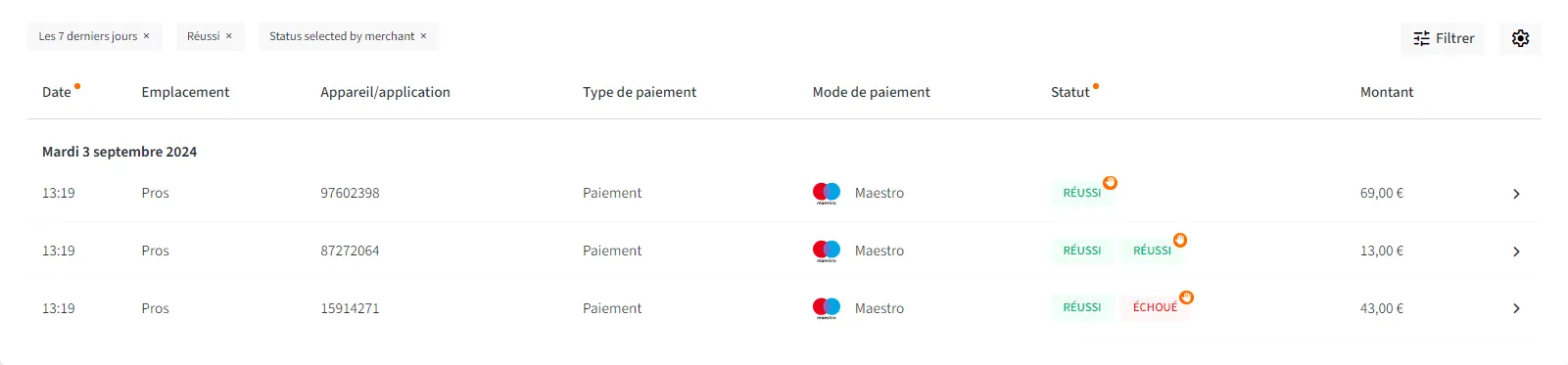
Si un paiement n'a pas été traité correctement, vous pouvez sélectionner vous-même le statut réussi ou échoué dans l'application SalesPoint sur votre terminal PAX. Ce statut attribué manuellement apparaît dans MyCCV, reconnaissable à l'icône orange en forme de main dans l'aperçu des transactions.

Quand utiliser un statut de transaction manuel ?
En cas de dysfonctionnement entre l'application SalesPoint et Paygear, la transaction ne peut pas être traitée automatiquement. Vous devez alors attribuer manuellement un statut.

Exemples :

  • Transaction réussie + statut réussi = la transaction est payée.

  • Transaction réussie + statut échoué = la transaction est tout de même payée.

  • Transaction échouée + statut réussi = la transaction n'est pas payée.

Vérifiez la transaction avant de définir le statut :

  • Consultez l'aperçu des transactions dans MyCCV.

  • Vérifiez votre système de caisse.

  • Demandez éventuellement au client si le montant a été débité.

  • En cas de doute, contactez CCV.

Important :
les transactions avec un statut manuel (indiqué par la main orange) n'ont aucun impact financier. Elles ne sont pas prises en compte dans votre chiffre d'affaires et ne sont pas payées.

Appliquer un statut manuellement

En cas d'erreur, l'application SalesPoint vous invite à attribuer vous-même le statut. Vous choisissez le statut approprié en fonction de vos vérifications.

Dans MyCCV, vous pouvez filtrer les transactions dont le statut a été attribué manuellement pour plus de clarté et de contrôle.
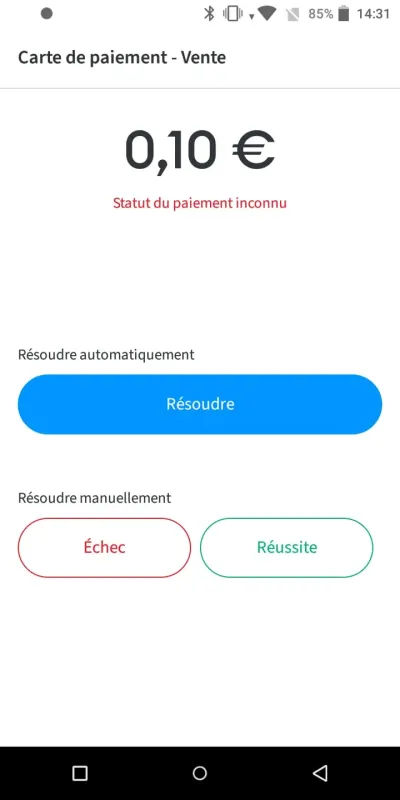
manuele status misluke transactie FR


Les statuts manuels sont affichés comme suit dans votre aperçu des transactions
manuele status misluke transactie FR

Attribution manuelle du statut de la transaction

Dans l'application Salespoint, vous recevez une notification vous invitant à attribuer vous-même le statut de la transaction si celui-ci ne vous parvient pas correctement. En tenant compte des contrôles ci-dessus, vous pouvez attribuer le statut de la transaction ici.

Dans votre aperçu des transactions, vous pouvez filtrer les statuts attribués manuellement, ce qui permet de les distinguer facilement. Ces statuts sont marqués par la main orange.

Les transactions dont le statut est attribué manuellement, marquées d'un *, n'ont AUCUN impact financier. Cela signifie que le montant n'est pas inclus dans les totaux, tels que le chiffre d'affaires (quotidien), parce qu'il n'y a pas de mouvement d'argent.

Dans votre aperçu des transactions, les statuts manuels sont affichés comme suit:

manuele status misluke transactie 2 FR

Sujets connexes

Quelles sont les conditions à remplir pour pouvoir accepter les cartes de crédit? 

Vous souhaitez accepter les cartes de crédit sur votre boutique en ligne ? Consultez les conditions ci-dessous pour savoir si vous pouvez le faire :

Mon chiffre d’affaires annuel (prévu) est inférieur à 1 000 000 d’euros.

Mes clients paient au moment de la livraison. Cette condition s’applique à la fois à mes produits et à mes services.

J’ai un délai de livraison pour lequel maximum 10 % de mes clients versent un acompte en cas de délai plus long (5-14 jours).

J’estime que les paiements par carte de crédit représenteront maximum 10 % de mon chiffre d’affaires annuel total.

Comment activer les modes de paiement dans ma boutique en ligne ?

Pour activer les options de paiement de votre boutique en ligne, connectez-vous à CCV Shop.

Vous suivez les étapes ‘Ma boutique en ligne > Paramètres > Processus de commande et stocks > Modes de paiement’ et puis cochez les méthodes de paiement que vous souhaitez proposer dans votre boutique en ligne.

Comment lancer un ouverture ou fermeture du jour?

Vous avez peut-être l'habitude d'ouvrir la journée. Avec le CCV Duo Base (A80-A35), le CCV Smart (A80-P400), le CCV Compact (A77) ou le CCV Mobile (A920), ce n'est pas nécessaire ! Après avoir clôturé la journée, la nouvelle période/journée est immédiatement ouverte pour vous. Chaque clôture de journée (période) est sauvegardée en tant que .pdf dans MyCCV.

Comment puis-je lancer une réservation?

Vous voulez faire une réservation pour un client mais vous ne trouvez pas l'option? Suivez alors les étapes ci-dessous.

Ouvrez l'application SalesPoint sur votre terminal de paiement.

Cliquez sur les trois tirets dans le coin supérieur gauche.

Sélectionnez Démarrer la transaction.

Saisissez le montant que vous souhaitez réserver pour le client.

Cliquez sur le bouton ... en bas à gauche à côté de Checkout pour plus de types de transactions.

Sélectionnez Réserver.

Si vous n'avez pas le choix de faire une réservation, dans l'application SalesPoint, allez à :

Ouvrez l'application SalesPoint sur votre terminal de paiement.

Choisissez Paramètres.

Cliquez sur Types de paiement supplémentaires.

Activez l'option Réservation.

Ensuite, effectuez les actions ci-dessus.

Ensuite, si vous ne pouvez toujours pas effectuer une réservation, contactez votre société de paiement par carte de crédit pour vérifier si votre contrat est adapté à ce type de paiement.

Consulter vos transactions dans votre compte MyCCV

Vous disposez d'un terminal de paiement PAX ou Verifone (à l'exception du CCV Mini et du Verifone Smart Vx570-Vx820) dans votre entreprise via CCV? Dans ce cas, vous pouvez facilement consulter toutes vos transactions dans votre portail MyCCV. Qu'il s'agisse d'un paiement ou d'une réservation, vous disposez en quelques clics de toutes les informations. Ouvrez MyCCV et consultez l'aperçu des transactions via le menu Rapports - Transactions. Grâce aux différents filtres, vous pouvez générer un rapport sur mesure. A la page d'analyse, vous pouvez consulter les graphiques relatifs à vos ventes, transactions et modes de paiement utilisés.

Contenu des fichiers de transaction

Si vous pouvez consulter vos transactions sur votre portail MyCCV, vous ne recevrez pas de rapport de transaction par e-mail de notre part, mais vous pouvez vous rendre sur votre portail client en ligne pour cela.

Est-ce que je récupère mon argent en cas d'annulation d'un paiement par carte de crédit ?

L’annulation ou la contestation d’un paiement par carte de crédit s’appelle Chargeback. Le montant de la transaction vous est alors réclamé. Avant d’exiger que vous remboursiez une transaction, nous procédons à une enquête approfondie. Retrouvez toutes les informations à ce sujet ici.

Pourboire

Souhaitez-vous en savoir plus sur le pourboire dans votre entreprise ?

Je souhaite consulter une transaction, comment faire ?

Voyez ci-dessous comment vous pouvez visualiser une transaction.

Nous sommes disponibles 7/7 pour toutes vos questions
